
मॉनिटर किंवा टीव्हीवर स्टीम डेक कसे कनेक्ट करावे – पीसी मार्गदर्शक, टीव्ही/मॉनिटरवर स्टीम डेक कसे वापरावे? – एअरड्रॉइड
टीव्ही/मॉनिटरवर स्टीम डेक कसे वापरावे
बस एवढेच. आता आपण स्टीम डेकसाठी आपल्या पीसीला मिरर करू शकता आणि बॅटरी गुळगुळीत गेमप्लेचा आनंद घेऊ शकता.
मॉनिटर किंवा टीव्हीवर स्टीम डेक कसे कनेक्ट करावे
वाल्व स्टीम डेक एक अविश्वसनीय हँडहेल्ड मशीन आहे. हे आपल्याला आपल्या बहुतेक स्टीम लायब्ररीमध्ये जाता जाता परवानगी देत नाही, तर त्यात स्लॉट केलेल्या अंतर्गत एएमडी चिप्सचे आभार देखील चांगले करते. तथापि, जेव्हा आपण जाता जाता खेळू इच्छित असाल तेव्हा स्टीम डेकचा वापर मुख्यतः वापरला जाईल, परंतु असे काही वेळा असतात जेव्हा आपण एकतर आपल्या डेस्कवर निश्चित डिव्हाइस म्हणून वापरू इच्छित असाल किंवा मोठ्या टीव्हीवर द्रुतपणे थोडासा वेळ मिळेल स्क्रीन.
स्टीम डेकला टीव्हीशी जोडण्यासाठी आवश्यक असलेल्या चरणांचा तपशील देऊन आम्ही त्यास मदत करणार आहोत किंवा मॉनिटर अशा प्रकारे आपण दोघांनाही पोर्टेबल डिव्हाइस म्हणून डेक वापरण्याची परवानगी दिली आहे तसेच स्थिर एक
मॉनिटर किंवा टीव्हीवर स्टीम डेक कसे कनेक्ट करावे
सुदैवाने आपल्यापैकी ज्यांना स्टीम डेक पोर्टेबल आणि स्थिर कन्सोल दोन्ही म्हणून वापरायचे आहे, वाल्वने डिव्हाइसच्या शीर्षस्थानी मल्टी-यूज यूएसबी-सी पोर्ट समाविष्ट करणे निवडले आहे. आपल्या टीव्ही किंवा मॉनिटरवर तसेच इतर वापरासाठी व्हिडिओ आउटपुट करण्यासाठी हे एक साधन म्हणून वापरले जाऊ शकते.
यूएसबी-सी पोर्टचा वापर करून आपल्या स्टीम डेकला टीव्ही किंवा मॉनिटरशी जोडण्यासाठी, फक्त एक यूएसबी-सी एचडीएमआय अॅडॉप्टरला हुक करा आणि आपली एचडीएमआय केबल या दोन्हीमध्ये घाला आणि आपल्याला ते आउटपुट करायचे आहे अशा स्क्रीनमध्ये दोन्हीमध्ये घाला.
हे खरोखर इतके सोपे आहे. आपण आता आपल्या स्टीम डेकला बाह्य डिस्प्लेशी कनेक्ट केले पाहिजे.
स्टीम डेक डॉकद्वारे मॉनिटर करण्यासाठी स्टीम डेक किंवा टीव्ही कसे कनेक्ट करावे
आपल्या स्टीम डेकला मॉनिटर किंवा टीव्हीशी जोडण्याची आणखी एक पद्धत म्हणजे फर्स्ट-पार्टी स्टीम डेक डॉकच्या वापराद्वारे. हे आपल्याला निन्टेन्डो स्विच डॉक प्रमाणेच डिव्हाइसला गोदीमध्ये स्लॉट करण्यास अनुमती देईल आणि संबंधित केबल्स आपण जिथे जायचे तेथे घाला.
आपण स्टीम डेक डॉकद्वारे आपल्या स्टीम डेकला मॉनिटर किंवा टीव्हीशी कनेक्ट करू इच्छित असल्यास, फक्त एचडीएमआय केबल गोदी आणि आपण कनेक्ट करू इच्छित प्रदर्शन दोन्हीमध्ये घाला आणि आपण जाणे चांगले असले पाहिजे.
टीव्ही/मॉनिटरवर स्टीम डेक कसे वापरावे?
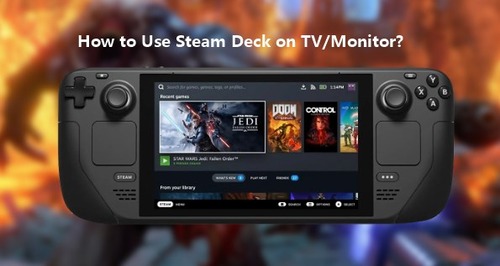
प्रत्येक स्टीम डेक वापरकर्त्यास आश्चर्य वाटले आहे की मोठ्या टीव्ही स्क्रीनवर हे गेम खेळणे किती छान दिसते. परंतु स्टीम डेक टीव्हीशी कनेक्ट होऊ शकते? होय, हे करू शकते. आपल्याला फक्त एचडीएमआय केबल किंवा डॉकिंग स्टेशन आवश्यक आहे. शिवाय, रिमोट प्ले वैशिष्ट्य वापरुन, आपण दोन्ही डिव्हाइसला वायरलेसपणे कनेक्ट करू शकता. या लेखात आम्ही सविस्तर चरण सामायिक करू टीव्हीशी स्टीम डेक कसे जोडावे.
टीव्हीशी स्टीम डेक कनेक्ट करण्यासाठी हार्डवेअर आवश्यकता
आम्ही स्टीम डेकला टीव्हीशी कनेक्ट होण्यापूर्वी, सिस्टमच्या आवश्यकतेकडे लक्ष द्या:
- यूएसबी-सी पोर्टसह योग्यरित्या कार्यरत स्टीम डेक
- स्टीम डेक टीव्हीशी कनेक्ट करण्यासाठी एक एचडीएमआय केबल
- स्टीम डेकच्या सी पोर्टमध्ये एचडीएमआय केबल जोडण्यासाठी एक यूएसबी सी ते एचडीएमआय अॅडॉप्टर
- एचडीएमआय इनपुटसह टीव्ही
तर, आपल्याकडे एचडीएमआय-समर्थित टीव्ही आणि कार्यरत स्टीम डेक असल्यास, आपण टीव्हीशी स्टीम डेकचा दुवा साधण्यास प्रारंभ करूया.
एचडीएमआय केबलद्वारे टीव्हीवर स्टीम डेक कसे कनेक्ट करावे?
स्टीम डेक एचडीएमआय मार्गे टीव्हीशी कसे कनेक्ट होते? एखाद्या टीव्हीशी लॅपटॉप कनेक्ट करण्याप्रमाणेच, आपण एचडीएमआय केबलचा वापर करून स्टीम डेक टीव्हीशी कनेक्ट करू शकता. तथापि, स्टीम डेकमध्ये एचडीएमआय पोर्ट नाही. यासाठी, आपल्याला यूएसबी सी ते एचडीएमआय अॅडॉप्टर वापरावे लागेल आणि आपल्या टीव्हीमध्ये एचडीएमआय पोर्ट आहे याची खात्री करुन घ्या. आपण एचडीएमआय केबलसह स्टीम डेक टीव्हीशी कसे कनेक्ट करू शकता ते येथे आहे:
- 1 ली पायरी.आपल्या टीव्हीवर विनामूल्य एचडीएमआय पोर्ट शोधा.


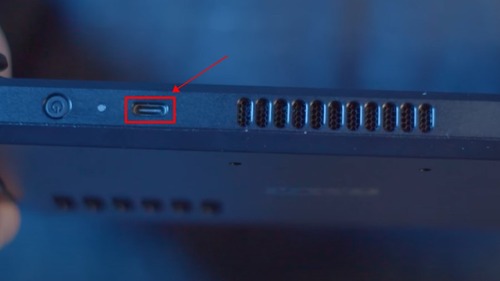

अभिनंदन! आपण एचडीएमआय केबलद्वारे टीव्हीशी स्टीम डेक कनेक्ट केला आहे आणि आपण आता टीव्हीवर स्टीम डेक पाहू शकता.
डॉकिंग स्टेशनद्वारे टीव्हीवर स्टीम डेक कसे जोडावे?
जरी एचडीएमआय केबल वापरणे त्वरित मिररिंग ऑफर करते, परंतु ते फार काळ टिकत नाही. एकदा बॅटरी निचरा झाल्यावर आपल्याला स्टीम डेकमधून एचडीएमआय केबल प्लग आउट करावे लागेल आणि चार्जिंग केबलमध्ये प्लग इन करावे लागेल.
तथापि, डॉकिंग स्टेशनमध्ये एकाधिक प्रकारचे सी पोर्ट आहेत आणि आपण स्क्रीन मिररिंगसाठी एक आणि एक चार्जिंगसाठी वापरू शकता.
फरथमोर, उर्वरित पोर्ट्स अष्टपैलू गेमिंग अनुभवासाठी कीबोर्ड, माउस किंवा बाह्य नियंत्रकांमध्ये प्लग करण्यासाठी वापरले जाऊ शकतात. प्रक्रिया जितका वाटेल त्यापेक्षा सोपी आहे. डॉकिंग स्टेशनचा वापर करून टीव्हीशी स्टीम डेक कसे जोडावे ते येथे आहे:
- 1 ली पायरी.आपल्या एचडीएमआय केबलचा एक टोक टीव्हीच्या विनामूल्य सॉकेटमध्ये प्लग करा.
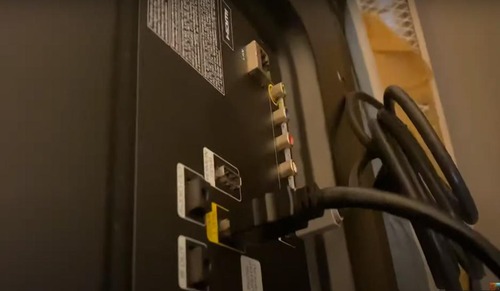
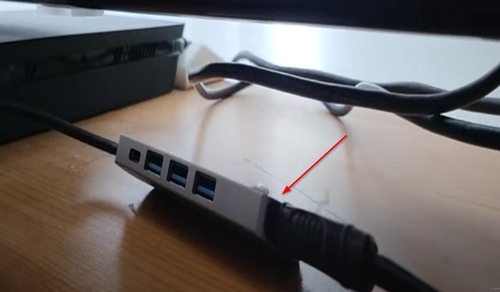
बस एवढेच! आता आपण टीव्हीवर स्टीम डेक प्रवाह पाहू शकता आणि आपण स्टीम डेक नियंत्रित करू शकता आणि मोठ्या स्क्रीनवर गेमिंगचा आनंद घेऊ शकता.
स्टीम लिंक अॅपद्वारे टीव्हीवर स्टीम डेक कसे कनेक्ट करावे?
स्टीम लिंक अॅप वाल्व्हद्वारे वाल्व्हद्वारे वाल्व्हने वाहिलीसह रिलीज केले होते. बहुतेक स्मार्ट टीव्ही हा अॅप स्थापित करू शकतात. शिवाय, आपण आपल्या स्मार्ट टीव्हीच्या अधिकृत साइटवर जाऊ शकता की ते स्टीम लिंक अॅपला समर्थन देते की नाही हे तपासण्यासाठी.
उदाहरणार्थ, सॅमसंग स्मार्ट टीव्हीच्या 2016-2023 मॉडेल्सवर स्टीम लिंक अॅप समर्थित आहे. टीव्हीशी स्टीम डेक कनेक्ट करण्यात काही तास लागत नाहीत. स्टीम लिंक अॅपद्वारे स्टीम डेक टीव्हीशी जोडण्यासाठी चरण-दर-चरण सूचना येथे आहेत.
- 1 ली पायरी.आपला स्मार्ट टीव्ही चालू करा आणि स्टीम लिंक अॅप स्थापित करा.
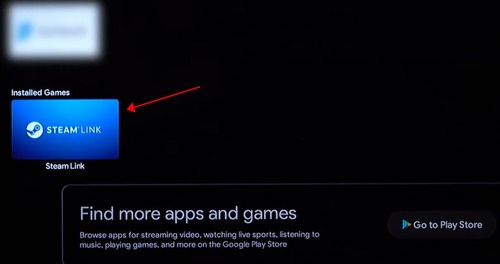
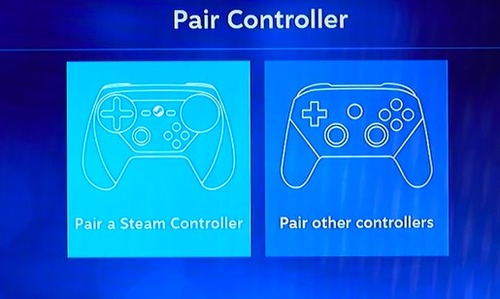

आता आपली स्टीम डेक टीव्हीशी जोडली गेली आहे. गुळगुळीत गेमप्ले सुनिश्चित करण्यासाठी, दोन्ही डिव्हाइसला हाय-स्पीड इंटरनेटशी जोडा.
टीव्ही गेमिंगसाठी स्टीम डेक कॉन्फिगर कसे करावे?
स्टीम डेक प्रामुख्याने टीव्ही गेमिंगसाठी डिझाइन केलेले नाही, याचा अर्थ असा की आपल्याला विसर्जित गेमप्लेचा आनंद घेण्यासाठी सानुकूलित करणे आवश्यक आहे. टीव्हीच्या कामगिरीवर स्टीम डेकला चालना देण्यासाठी आपण वापरू शकता अशा अनेक टिपा आहेत.
वायरलेस कंट्रोलर वापरा
स्टीम डेक अंगभूत नियंत्रकांसह येते, परंतु जेव्हा ते टीव्हीशी कनेक्ट करते तेव्हा बाह्य नियंत्रकांची निवड करणे चांगले आहे. बाह्य ब्लूटूथ कंट्रोलर्स आपल्याला जीवाशी बांधत नाहीत. शिवाय, मोठ्या स्क्रीनसह एकत्रित केल्यावर ते त्या बहुप्रतिक्षित कन्सोल गेमिंग व्हिब देतात.
आपण आपल्या स्टीम डेकसह एक्सबॉक्स, प्लेस्टेशन आणि अगदी निन्टेन्डो स्विच कंट्रोलर्सची जोडी करू शकता. ते कसे करावे ते येथे आहे.
- 1 ली पायरी.आपल्या पसंतीच्या नियंत्रकावरील वायरलेस कंट्रोलर चालू करा आणि जोडणी मोडमध्ये ठेवा.
- चरण 2.पुढे, आपल्या स्टीम डेकवर, सेटिंग्जवर जा.
- चरण 3.सेटिंग्जमध्ये, ब्लूटूथ निवडा. ब्लूटूथ बंद असल्यास सक्षम करा.
- चरण 4.आपला नियंत्रक तेथे दर्शविला पाहिजे. ते निवडा आणि ते कनेक्ट करावे.
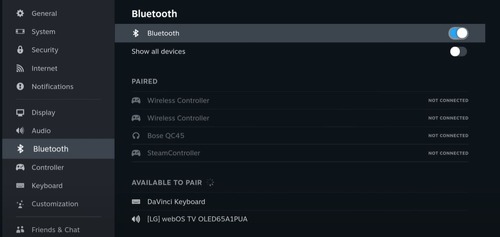
किंवा आपण आपल्या कंट्रोलरला आपल्या स्टीम डेकशी यूएसबी डोंगल किंवा वायर्ड वेद्वारे कनेक्ट करू शकता. हे आपल्याकडे असलेल्या नियंत्रकावर अवलंबून आहे.
प्रदर्शन सेटिंग्ज समायोजित करा
जर टीव्हीवरील प्रदर्शन अस्पष्ट असेल किंवा अभिमुखतेमध्ये बसत नसेल तर आपल्याला आपल्या स्टीम डेकवरील प्रदर्शन सेटिंग्ज समायोजित करण्याची आवश्यकता आहे. बर्याच आधुनिक टीव्ही 16: 9 च्या रिझोल्यूशनसह येतात, परंतु काही जुन्या लोकांमध्ये 4: 3 देखील असतात, म्हणून आपल्या टीव्हीचे मॅन्युअल वाचण्याची खात्री करा.
आपल्या मानक रिझोल्यूशनची पुष्टी केली? आता आपल्या डेकवरील प्रदर्शन सेटिंग्ज समायोजित करूया.
- 1 ली पायरी.आपल्या स्टीम डेकला टीव्हीवर एचडीएमआय केबल किंवा डॉकिंग स्टेशनसह जोडा.
- चरण 2.आपल्या स्टीम डेकवर, सेटिंग्जवर जा आणि नंतर प्रदर्शित करा.
- चरण 3.तिथून, आपला पसंतीचा स्क्रीन रिझोल्यूशन निवडा.
स्थिर वायफाय नेटवर्क वापरा
आपल्या टीव्हीवर अखंड गेमप्लेची खात्री करण्यासाठी, आपल्याला स्थिर वायफाय नेटवर्कची आवश्यकता आहे. आपला टीव्ही आणि स्टीम डेक राउटरच्या जवळ हलवा. शिवाय, शक्य असल्यास, आपला डेक आणि टीव्ही इथरनेट केबलसह कनेक्ट करा. वायरलेस कनेक्शनच्या तुलनेत हे अधिक वेग आणि कमी विलंब देते.
बोनस: एअरड्रॉइड कास्टद्वारे स्टीम डेक ते स्क्रीन मिरर पीसी
टीव्हीवर स्टीम डेक प्रदर्शित करण्याशिवाय, आपल्या स्टीम डेकसह फिडल करण्याचा आणखी एक संभाव्य मार्ग म्हणजे आपल्या पीसी स्क्रीनला डेकवर प्रतिबिंबित करणे. आपण स्टीम डेकवर मिरर पीसी स्क्रीन करण्याची योजना आखत असल्यास आणि गोंधळलेल्या वायर्ड कनेक्शनचा त्रास वगळू इच्छित असल्यास, एअरड्रॉइड कास्ट वापरा. एअरड्रॉइड कास्ट हे तृतीय-पक्षाचे स्क्रीन मिररिंग सॉफ्टवेअर आहे जे त्वरित स्टीम डेकसाठी पीसीचे प्रतिबिंबित करते.
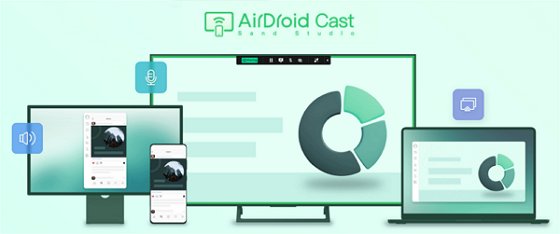
एअरड्रॉइड कास्ट वापरुन, आपण आपल्या डेकवर गेम नियंत्रित करू शकता आणि आपल्या पीसीच्या मोठ्या स्क्रीनवर त्यांचा आनंद घेऊ शकता.
शिवाय, एअरड्रॉइड वेबकास्ट वैशिष्ट्य पूर्णपणे विनामूल्य आणि वापरण्यास सुलभ आहे. वायर्ड वायर्ड स्थापना नाही आणि महागड्या डॉकिंग स्टेशन खरेदी करण्याची आवश्यकता नाही. फक्त एअरड्रॉइड कास्ट वेब वैशिष्ट्याद्वारे प्रदान केलेला कास्ट कोड वापरा आणि दोन्ही डिव्हाइसला सेकंदात दुवा साधा. त्यासाठी तपशीलवार चरण येथे आहेत:
- 1 ली पायरी.आपल्या PC वर एअरड्रॉइड कास्ट डाउनलोड आणि स्थापित करा आणि ते लाँच करा. नंतर कास्ट क्लिक करा.
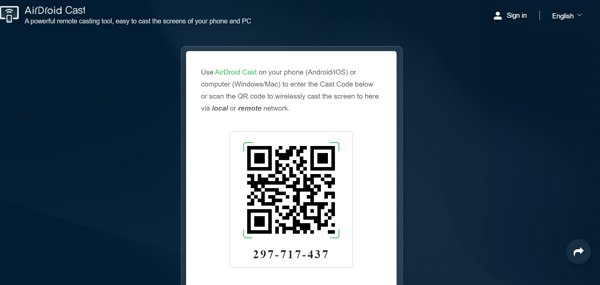
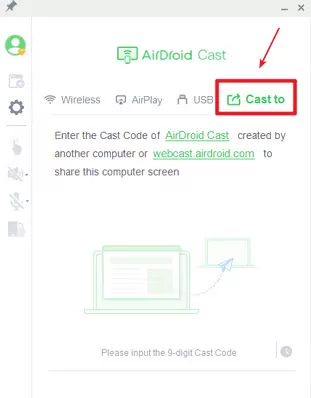
बस एवढेच. आता आपण स्टीम डेकसाठी आपल्या पीसीला मिरर करू शकता आणि बॅटरी गुळगुळीत गेमप्लेचा आनंद घेऊ शकता.
समस्यानिवारण स्टीम डेक टीव्हीवर दर्शवित नाही किंवा कार्य करत नाही
जरी स्टीम डेकला टीव्हीशी कनेक्ट करणे ही एक अखंड प्रक्रिया आहे, परंतु कदाचित आपणास टीव्हीवर प्रदर्शन नसल्यासारखे काही प्रश्न येऊ शकतात. सुदैवाने आपण हे साध्या समस्यानिवारण पद्धतींनी निराकरण करू शकता.
डिव्हाइस रीस्टार्ट करा
प्रारंभ करण्यासाठी, आपला स्टीम डेक आणि टीव्ही दोन्ही रीस्टार्ट करा. रीस्टार्ट केल्याने केबल्स घालताना आपला मार्ग तयार केलेला कोणतीही चूक दूर होईल. आपला स्टीम डेक रीस्टार्ट कसा करावा हे येथे आहे:
- 1 ली पायरी.आपल्या स्टीम डेकच्या शीर्षस्थानी पॉवर बटण दाबा आणि धरून ठेवा.
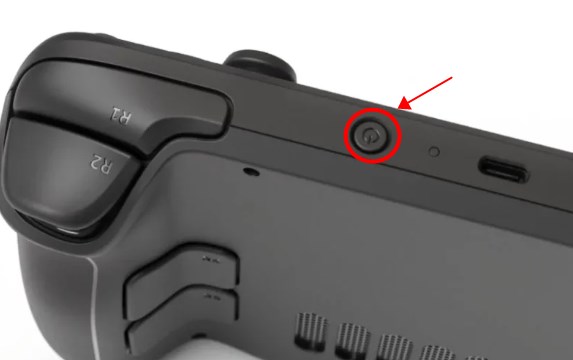
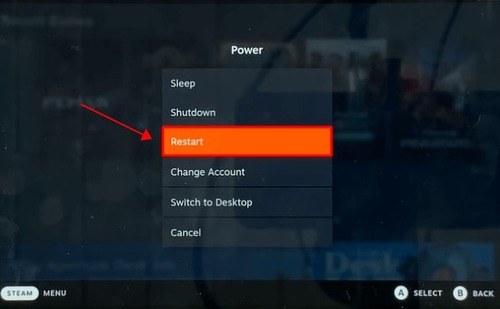
आपला टीव्ही रीस्टार्ट करण्यासाठी, आपल्या रिमोटवरील पॉवर बटणाचा वापर करून तो बंद करा, नंतर वीजपुरवठा प्लग आउट करा आणि पुन्हा प्लग इन करा.
अद्यतनांसाठी तपासा
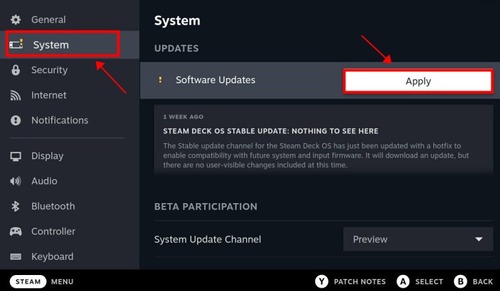
जर रीस्टार्टिंगने समस्येचे निराकरण केले नाही तर कदाचित आपला स्टीम डेक नवीनतम आवृत्तीमध्ये अद्यतनित केला जात नाही. ते अद्यतनित करा आणि आपली समस्या सोडविली जाईल. अद्यतने कशी तपासायची ते येथे आहे:
- 1 ली पायरी.स्टीम डेकवर स्टीम पॉवर बटण दाबा.
- चरण 2.मेनूमधून सेटिंग्ज निवडा.
- चरण 3.पुढे, डावीकडील मेनूमधून सिस्टम निवडा.
टीव्हीसाठी प्रदर्शन इनपुट निवडा
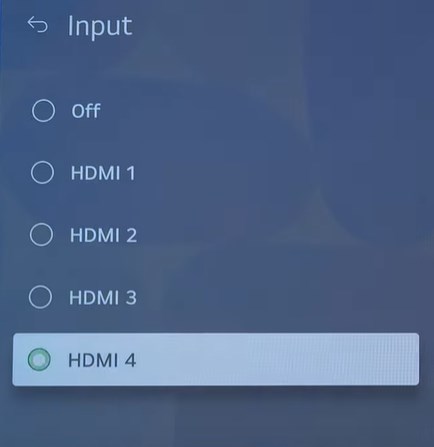
जर समस्या अद्याप चालू राहिली तर आपल्याला आपल्या टीव्हीसाठी आपले प्रदर्शन इनपुट तपासण्याची आवश्यकता आहे. आपण कदाचित योग्य एचडीएमआय निवडले नसेल. यासाठी:
- 1 ली पायरी.आपला टीव्ही चालू करा.
- चरण 2.प्रदर्शन इनपुट सेटिंग्ज अंतर्गत, योग्य एचडीएमआय निवडलेले आहे की नाही ते तपासा.
सारांश
तर हे सर्व टीव्हीशी स्टीम डेक कनेक्ट करण्याबद्दल होते. एचडीएमआय केबल वापरुन आपण सेकंदात कनेक्ट होऊ शकता. तथापि, जर आपल्याला या विसर्जित टीव्ही गेमिंगचा दीर्घ कालावधीसाठी अनुभवायचा असेल तर डॉकिंग स्टेशन वापरा. या मार्गाने, आपण एकाच वेळी आपल्या स्टीम डेकचे प्रतिबिंबित करू शकता आणि चार्ज करू शकता.
शिवाय, आपण आपल्या PC वर स्टीम डेक प्रवाहित करू इच्छित असल्यास, नंतर एअरड्रॉइड कास्ट वापरुन पहा. त्याचे वेबकास्ट वैशिष्ट्य आपल्या पीसी स्क्रीनला एक पेनी चार्ज न करता थरारक स्टीम डेक गेमिंग अनुभवात बदलते.