
पीसी वर बीआयओएस कसे अद्यतनित करावे: नवीन फर्मवेअर मिळविण्यासाठी 3 मार्ग | टॉम एस हार्डवेअर, हार्डवेअर बग? सुसंगतता समस्या? आपला संगणक एस बायोस/यूईएफआय कसा अद्यतनित करावा | पीसीएमएजी
हार्डवेअर बग? सुसंगतता समस्या? आपला संगणक एस बायोस/यूईएफआय कसा अद्यतनित करावा
1. BIOS अद्यतन फाइल डाउनलोड करा निर्मात्याकडून. आपल्याला एका संगणकावर बायोस फ्लॅशबॅकची आवश्यकता असल्यास, कदाचित कार्य करीत असलेल्या दुसर्या वर आपल्याला हे करण्याची आवश्यकता असेल.
पीसी वर बीआयओएस कसे अद्यतनित करावे: नवीन फर्मवेअर मिळविण्याचे 3 मार्ग

आपल्या पीसीचे बीआयओएस (ज्याला त्याचे यूईएफआय किंवा त्याचे फर्मवेअर देखील म्हटले जाते) हे एक निम्न-स्तरीय सॉफ्टवेअर आहे जे मदरबोर्ड आपल्या सीपीयू, कूलिंग सिस्टम, विस्तार कार्ड आणि पोर्ट्सशी संवाद साधण्यासाठी वापरते. कालांतराने, मदरबोर्ड निर्माते आणि पीसी ओईएम दोघेही (जे लॅपटॉप बनवतात त्यांना) बगचे निराकरण करणारे बीआयओएस अद्यतने जारी करतात, नवीन सीपीयू किंवा वैशिष्ट्यांसाठी समर्थन जोडतात आणि कधीकधी कार्यक्षमता किंवा थर्मल मॅनेजमेंट सुधारित करतात.
सहसा, आपले बीआयओएस अद्यतनित करण्याची तातडीची आवश्यकता नसते, म्हणून आपल्याला समस्या नसल्यास आपल्याला गर्दी करण्याची आणि नवीनतम आवृत्ती हस्तगत करण्याची आवश्यकता नाही. तथापि, कधीकधी आपल्याला खरोखर नवीन आवृत्तीची आवश्यकता असते. उदाहरणार्थ, जुन्या इंटेल 600 मालिका मदरबोर्ड्सने 13 व्या जनरल “रॅप्टर लेक” सीपीयू आणि एएमडी 300, 400 आणि 500 मालिका मदरबोर्ड्ससह रायझन 5000 मालिकेसारख्या प्रोसेसरला ओळखण्यासाठी बीआयओएस अद्यतनांची आवश्यकता असू शकते,. कुप्रसिद्ध निराकरण स्पेक्टर आणि मेल्टडाउन असुरक्षिततेसाठी देखील बीआयओएस अद्यतने आवश्यक आहेत.
हे लक्षात ठेवा की एक वाईट किंवा चुकीची बायोस फाईल आपल्या मदरबोर्डची विट करू शकते, कारण बायोस अद्यतनाच्या मध्यभागी शक्ती कमी होऊ शकते. म्हणून सावधगिरी बाळगा आणि डबल-तपासणी करा की बायोस स्थापित करण्याचा प्रयत्न करण्यापूर्वी आपल्याकडे योग्य फाईल आहे. हे देखील लक्षात घ्या की बीआयओएस अद्यतनित करणे आपल्याकडे ओव्हरक्लॉकिंग व्होल्टेज, मेमरी टिमिंग्ज किंवा ड्राइव्ह बूट ऑर्डर सारख्या कोणत्याही सानुकूल सेटिंग्ज पुसून टाकू शकते जेणेकरून अद्यतनानंतर आपल्याला त्या पुन्हा सेट कराव्या लागतील.
आपल्याला आपले बीआयओ अद्यतनित करण्याची आवश्यकता असल्यास, तीन मुख्य पद्धती आहेत:
- BIOS / UEFI वातावरणाद्वारे अद्यतनित करा:पीसीच्या बायोमध्ये बूट करा (उर्फ यूईएफआय) आपण यूएसबी फ्लॅश ड्राइव्हवर ठेवलेले बीआयओएस अद्यतन लोड करण्यासाठी तेथील मेनू आणि तेथील मेनू वापरा.
- बायोस फ्लॅशबॅक: काही उच्च-अंत मदरबोर्डवर उपलब्ध, हे आपल्याला पीसी बूट न करता किंवा सीपीयू स्थापित न करता अद्यतनित करण्याची परवानगी देते. आपण नुकतेच फ्लॅश ड्राइव्हवर बीआयओएस अद्यतन फायली ठेवले (आपल्याला त्यापैकी एकाची नक्कीच आवश्यकता नाही बेस्ट फ्लॅश ड्राइव्ह यासाठी), मदरबोर्डवरील एका विशिष्ट पोर्टमध्ये प्लग करा, एक बटण दाबा आणि काही मिनिटे प्रतीक्षा करा तर काही दिवे फ्लॅश करा. बायोस फ्लॅशबॅकची आवश्यकता असेल जर आपला मदरबोर्ड आपल्या नवीन सीपीयूला बायोस अद्यतनित करेपर्यंत समर्थन देत नाही.
- विंडोज सॉफ्टवेअरद्वारे अद्यतनित करा: काही कंपन्यांकडे सॉफ्टवेअर आहे जे आपल्याला ओएस मधून अद्यतन सुरू करू देते. तथापि, हे वापरणे धोकादायक आहे कारण प्रक्रियेदरम्यान विंडोज क्रॅश झाल्यास आपल्याला समस्या उद्भवू शकतात.
बहुतेक परिस्थितींसाठी सर्वोत्कृष्ट पद्धत म्हणजे बीआयओएसद्वारे अद्यतनित करणे, कारण विंडोज पद्धत, सोयीस्कर असताना, त्रुटीसाठी अधिक शक्यता ओळखते ज्यामुळे कार्यरत मदरबोर्ड होऊ शकेल.
आपली वर्तमान BIOS आवृत्ती तपासत आहे
आपण नवीन बीआयओएस वर अद्यतनित करण्याचा निर्णय घेण्यापूर्वी, आपल्याकडे कोणती आवृत्ती क्रमांक आहे हे आपल्याला माहित असणे आवश्यक आहे जेणेकरून ते प्रत्यक्षात नवीन आहेत की नाही हे पाहण्यासाठी उपलब्ध अद्यतनांच्या सूचीच्या विरूद्ध आपण ते तपासू शकता. बदल लॉग पाहताना आपण हे देखील ठरवू शकता की आपल्याला अजिबात अद्यतनित करण्याची आवश्यकता नाही.
आपली सध्याची बीआयओएस आवृत्ती तपासण्याचा सर्वात विश्वासार्ह मार्ग म्हणजे आपल्या संगणकाच्या बूट करण्यापूर्वी बायोस सेटअप (उर्फ यूईएफआय) प्रोग्राम प्रविष्ट करणे आणि तेथील नंबर पहाणे. हे सहसा आपण पहात असलेल्या मुख्य टॅब किंवा पहिल्या टॅबवर असते.
आपण ओएस मध्ये आवृत्ती माहिती देखील मिळवू शकता (बहुधा). विंडोजमध्ये आपली वर्तमान आवृत्ती पाहण्यासाठी:
1. सिस्टम माहिती अॅप लाँच करा. आपण सिस्टम माहितीच्या शोधात तेथे पोहोचू शकता.
2. बायोस आवृत्ती / तारीख पहा उजव्या स्तंभात.
लक्षात घ्या की काही मदरबोर्ड विंडोजवर त्यांच्या आवृत्ती क्रमांकाची अचूक नोंद करू शकत नाहीत. जर कोड चुकीचा दिसत असेल आणि निर्मात्याच्या साइटवरील BIOS आवृत्ती क्रमांकांशी जुळत नसेल तर आपण थेट BIOS मध्ये जाऊन इंटरफेसकडे लक्ष देऊन अधिक विश्वासार्ह परिणाम मिळवू शकता.
आपण अद्यतनित करण्यापूर्वी: आपल्या सेटिंग्ज लिहा किंवा स्क्रीनशॉट करा
अद्यतने बर्याचदा आपण बीआयओएसमध्ये बदललेल्या कोणत्याही सेटिंग्ज पुसून टाका आणि त्यांना त्यांच्या डीफॉल्ट मूल्यांवर परत करा. आपण बीआयओएसच्या कोणत्याही डीफॉल्ट सेटिंग्ज बदलल्या असल्यास, ते सानुकूल ओव्हरक्लॉकिंगसाठी असले तरीही, एक्सएमपी सक्षम करणे, रॅम टिमिंग्ज सेट करणे किंवा आपल्या ड्राइव्हचा बूट ऑर्डर बदलत असल्यास, आपल्या निवडी खाली लिहिणे सुनिश्चित करा किंवा आपल्या आधी बायोस मेनूचे स्क्रीनशॉट घ्या. अद्यतन.
आपण यूएसबी फ्लॅश ड्राइव्ह घालून आणि F12 की दाबून बहुतेक बायोस सेटअप मेनूचे स्क्रीनशॉट घेऊ शकता. त्यानंतर आपल्याला बीआयओएस अद्यतनानंतर ही मूल्ये तपासण्याची आणि पुन्हा प्रविष्ट करण्याची आवश्यकता असेल.
BIOS अद्यतन फाइल कशी शोधायची
आपण आपले बीआयओएस अद्यतनित करण्यापूर्वी, आपल्याला स्पष्टपणे नवीनतम आवृत्ती मिळविणे आवश्यक आहे, जे सहसा आपल्या मदरबोर्ड निर्माता किंवा पीसी ओईएमकडून डाउनलोड करण्यासाठी एक फाईल म्हणून उपलब्ध असते. आपण आपले BIOS अद्यतनित करण्यासाठी विंडोज सॉफ्टवेअर वापरत असल्यास (शिफारस केलेले नाही), ते आपल्यासाठी डाउनलोडिंग करेल.
1. निर्मात्याच्या समर्थन / डाउनलोड पृष्ठावरील फाईल शोधा आपल्या उत्पादनासाठी. माझ्या एएसयूएस रॉग स्ट्रिक्स एक्स 570-ई मदरबोर्डच्या बाबतीत, मी Google वरील उत्पादन पृष्ठ शोधले, पृष्ठावरील समर्थन टॅब क्लिक केले आणि नंतर “ड्राइव्हर अँड टूल्स” टॅब अंतर्गत बीआयओएस सापडला. वेब नेव्हिगेशनचा अनुभव प्रत्येक उत्पादकांच्या साइटवर भिन्न असेल.
2. नवीनतम स्थिर आवृत्ती डाउनलोड करा. जर आपल्याला “बीटा” असे लेबल असलेले बायोस दिसले तर मी त्यापूर्वी सर्वात अलीकडील फाईलसह जाण्याची शिफारस करतो.
3. फाईल अनझिप करा जर ते झिप आर्काइव्हमध्ये असेल तर.
यूईएफआय सेटअपद्वारे आपले BIOS कसे अद्यतनित करावे
1. यूएसबी फ्लॅश ड्राइव्हवर BIOS फाईल कॉपी करा त्यात एक फॅट 32 विभाजन आहे.
2. बिटलॉकर कूटबद्धीकरण निलंबित करा आपल्याकडे ते विंडोजमध्ये सक्षम असल्यास. आपण असे न करता BIOS अद्यतनित केल्यास, एन्क्रिप्शन जुन्या BIOS शोधत असल्यास आपण डेटा गमावू शकता. बिटलॉकर केवळ विंडोज 10 किंवा 11 प्रो मध्ये कार्य करते परंतु आपण मायक्रोसॉफ्ट खात्यात साइन इन करता तेव्हा प्रथमच ते चालू होते. ते निलंबित करण्यासाठी, शोध मेनूमध्ये “बिटलॉकर व्यवस्थापित करा” शोधा आणि आपल्याला त्यासाठी मेनू सापडला पाहिजे. आपण अद्यतनित केल्यानंतर आपण पुन्हा सक्षम करू शकता. फ्लॅश ड्राइव्हवर आपल्या बिटलॉकर रिकव्हरी कीची एक प्रत ठेवणे देखील चांगली कल्पना आहे.
3. आपला संगणक रीबूट करा आणि बायोस प्रविष्ट करा. सहसा आपण पोस्ट (सेल्फ-टेस्टवरील पॉवर) प्रक्रियेदरम्यान एफ 2 किंवा डेलला मारून तेथे पोहोचू शकता. आमची कथा चालू पहा बायोस कसे प्रविष्ट करावे प्रवेश की आणि त्यात प्रवेश करण्याच्या इतर मार्गांच्या संपूर्ण सूचीसाठी.
4. सुलभ वरून प्रगत मेनू मोडमध्ये स्विच करा जर सिस्टम सोपी किंवा मूलभूत मोडमध्ये असेल आणि आपल्याला निवड देते. प्रगत मोडमध्ये बदलण्यासाठी क्लिक करण्यासाठी / बटण दाबण्यासाठी की दर्शविणारी स्क्रीनच्या तळाशी आपल्याला सहसा एक टीप दिसेल. एएसयूएस मदरबोर्डवर, सामान्यत: आपण “ईझेड मोडमधून बदलण्यासाठी एफ 7 दाबा.”
5. अद्यतन मेनूवर नेव्हिगेट करा बायोस मध्ये. अद्ययावत वैशिष्ट्याचे मदरबोर्ड विक्रेत्यावर अवलंबून भिन्न नाव असेल, जरी त्यामध्ये सामान्यत: “फ्लॅश” शब्द असतो.”प्रमुख मदरबोर्ड विक्रेत्यांपैकी सध्याच्या नावांमध्ये हे समाविष्ट आहे:
हे काय म्हणतात हे महत्त्वाचे नाही, ते मुळात त्याच प्रकारे कार्य करते.
6. BIOS फाईल निवडा आपल्या फ्लॅश ड्राइव्हवरून.
7. होय क्लिक करा (किंवा ठीक) पुष्टी करण्यासाठी.
आपल्याला कदाचित स्टेटस मेनू दिसेल, आपल्या अद्यतनाची प्रगती दर्शवित आहे, जी सामान्यत: दोन मिनिटांपेक्षा जास्त वेळ घेणार नाही. मग पीसी एकतर आपल्याला बीआयओएसकडे परत करेल किंवा रीबूट करेल.
बायोस फ्लॅशबॅकद्वारे आपले BIOS कसे अद्यतनित करावे
काही प्रकरणांमध्ये, आपण बीआयओएस / यूईएफआय मेनूवर जाण्यासाठी आपला संगणक बूट करण्यास सक्षम होऊ शकत नाही. उदाहरणार्थ, बर्याच मदरबोर्डला नवीन-पिढीतील सीपीयूला समर्थन देण्यापूर्वी बीआयओएस अद्यतनाची आवश्यकता असते. एएम 4 सॉकेट्स असलेले बरेच एएमडी मदरबोर्ड बोर्ड बाहेर येण्यापेक्षा नवीन असलेल्या चिपसह बूट करणार नाहीत, जेणेकरून आपण बी 350 किंवा बी 450 चिपसेटसह मदरबोर्ड खरेदी करू शकाल, उदाहरणार्थ, आणि त्यापूर्वी त्यास बीआयओएस अद्यतनाची आवश्यकता असू शकेल आपल्या रायझन 5000 प्रोसेसरसह कार्य करेल. 13 व्या जनरल सीपीयूसह इंटेल 600 मालिका मदरबोर्ड वापरताना समान समस्या उद्भवू शकते. हे नेहमीच असे नसते, तथापि, नंतर पाठविलेल्या काही बोर्डांकडे फॅक्टरीमधून अद्ययावत बीआयओएस असेल.
सुदैवाने, काही (परंतु बहुतेक नाही) मदरबोर्ड्समध्ये बायोस फ्लॅशबॅक आहे, जे आपल्याला यूएसबी फ्लॅश ड्राइव्हवरून बीआयओएस अद्यतनित करण्याची परवानगी देते, बूट करण्याची किंवा सीपीयू स्थापित न करता देखील. लक्षात घ्या की काही मदरबोर्ड उत्पादक “बायोस फ्लॅशबॅक” पेक्षा भिन्न नाव वापरतात-गीगाबाइट त्याच्या क्यू-फ्लॅश प्लसला कॉल करते-परंतु प्रक्रिया समान आहे. हे कसे आहे:
1. BIOS अद्यतन फाइल डाउनलोड करा निर्मात्याकडून. आपल्याला एका संगणकावर बायोस फ्लॅशबॅकची आवश्यकता असल्यास, कदाचित कार्य करीत असलेल्या दुसर्या वर आपल्याला हे करण्याची आवश्यकता असेल.
2. BIOS फाईलचे नाव बदला आवश्यकतेनुसार. बर्याच उत्पादकांना एक मानक नाव आवश्यक असेल ज्यात त्यामध्ये आवृत्ती क्रमांक नाही आणि साइटवर किंवा रीडम फाईलमध्ये कोणते नाव आपल्याला सांगेल. डाउनलोडमध्ये एक युटिलिटी फाइल असू शकते जी आपल्यासाठी बीआयओएस फाईलचे नाव बदलते.
3. यूएसबी फ्लॅश ड्राइव्हवर BIOS फाईल कॉपी करा ते FAT32 म्हणून स्वरूपित आहे.
4. संगणक सुनिश्चित करा / मदरबोर्ड ज्याला अद्यतनाची आवश्यकता आहे पॉवर ऑफ परंतु प्लग इन ऊर्जा देणे.
5. समर्पित BIOS यूएसबी पोर्टमध्ये फ्लॅश ड्राइव्ह घाला मदरबोर्डच्या मागील बाजूस. हे सहसा बीआयओएस असे लेबल लावले जाते, परंतु आपल्याला ते सापडले नाही तर मदरबोर्ड मॅन्युअल तपासा. आपल्याला सामान्यत: एक बीआयओएस फ्लॅशबॅक बटण देखील असते जे आपल्याला दाबावे लागेल.
6. बायोस फ्लॅशबॅक बटण दाबा आणि ते 3 सेकंदासाठी धरा किंवा जोपर्यंत आपण प्रकाश चमकत नाही तोपर्यंत धरा.
बायोस फ्लॅशबॅक एलईडी लाइट फ्लॅश होईल कारण ते ड्राइव्हच्या फाइलवर वाचते. हे फ्लॅशिंग होईपर्यंत प्रतीक्षा करा (जेव्हा ते कदाचित बंद होईल). हे पूर्ण होण्यास दोन किंवा तीन मिनिटे लागतील, त्या क्षणी, आपण जाणे चांगले असले पाहिजे.
काही बोर्डांवर – अॅस्रॉक बोर्ड, उदाहरणार्थ – एक घन हिरवा दिवा दर्शवितो की बायोसमध्ये एक समस्या आहे. जर प्रकाश अजिबात फ्लॅश होत नसेल तर काहीतरी कार्य करत नाही. आपण हे सुनिश्चित केले पाहिजे की मदरबोर्ड चालू असलेल्या वीजपुरवठ्यात प्लग इन केले आहे आणि यूएसबी फ्लॅश ड्राइव्हवर त्यावर वैध बायोस फाइल आहे ज्यामध्ये योग्य फाइलनाव आहे.
विंडोज सॉफ्टवेअरद्वारे आपले बीआयओएस कसे अद्यतनित करावे
आपल्या PC चे BIOS अद्यतनित करण्याची ही शेवटची आणि कमीतकमी शिफारस केलेली पद्धत आहे. विंडोज सॉफ्टवेअरद्वारे अद्यतनित करणे सोयीचे आहे परंतु जर काहीतरी चूक झाली तर सॉफ्टवेअर क्रॅश होऊ शकते किंवा बीआयओएस फाइल दूषित होऊ शकते, आपल्याला गंभीर समस्या उद्भवू शकतात. परंतु बर्याच प्रकरणांमध्ये, हे अगदी चांगले कार्य करेल.
बर्याच प्री-बिल्ट डेस्कटॉप आणि लॅपटॉपवर, बायोस अद्यतन वैशिष्ट्य युटिलिटी सॉफ्टवेअरमध्ये तयार केले गेले आहे जे प्रीलोड केलेले आहे. मदरबोर्डसाठी, आपल्याला उत्पादकांच्या सूचना आणि वेबसाइट्स तपासण्याची आवश्यकता असेल कारण प्रत्येक ब्रँडसाठी बीआयओएस अद्यतन वैशिष्ट्य भिन्न अॅप्समध्ये तयार केले जाईल. उदाहरणार्थ, माझ्या ASUS X570 मदरबोर्डला विंडोजमधील बीआयओएस अद्यतनित करण्यासाठी कंपनीच्या एआय सूट 3 सॉफ्टवेअरची आवश्यकता आहे. अस्रॉक मदरबोर्डवर, हे अॅस्रॉक अॅप शॉपमध्ये तयार केले आहे.
मी एआय स्वीट 3 आणि त्याचे ईझेड अपडेट वैशिष्ट्य वापरुन माझ्या एएसयूएस एक्स 570 मदरबोर्डवर बीआयओएस अद्यतनित करण्याची चाचणी केली. जरी मी स्थापित केलेल्या बायोच्या नवीन आवृत्त्या उपलब्ध असल्या तरी सॉफ्टवेअरने मला सांगितले की “वातावरण अद्यतनित करण्याची गरज नाही.”कदाचित तेच कारण बायोस अद्यतन माझ्यासाठी पूर्णपणे आवश्यक नव्हते किंवा कदाचित सॉफ्टवेअरला स्वतःच अद्यतनाची आवश्यकता आहे.
तथापि, माझ्याकडे एआय सुट 3 मध्ये अद्यतनासाठी आधीपासूनच डाउनलोड केलेले बीआयओएस फाइल निवडण्यासाठी एक पर्याय देखील होता.
म्हणून मी एक बीआयओएस अद्यतन फाइल निवडली जी मी डाउनलोड केली आणि ती निवडली. त्यानंतर मला बीआयओएस आवृत्ती दर्शविली गेली आणि अद्यतन दाबा अशी संधी दिली.
मला फ्लॅश बटणावर परत जाण्याची किंवा दाबण्याची शेवटची संधी देताना मला चेतावणी देण्यात आली होती.
पुन्हा एकदा क्लिक केल्यानंतर, प्रक्रिया सुरू झाली.
त्यानंतर सॉफ्टवेअरने मला रीस्टार्ट करण्यास प्रवृत्त केले, ज्या क्षणी ते फक्त बायोस फर्मवेअर अपडेट युटिलिटीमध्ये बूट केले आणि तेथेच अद्यतन चालविणे सुरू केले.
दोन मिनिटांनंतर, ते केले आणि पुन्हा सुरू केले. मी पुन्हा बायोसमध्ये जाईपर्यंत हे विंडोजमध्ये बूट होणार नाही, तेथे सेटिंग्ज जतन केली आणि रीस्टार्ट केली. माझ्या काही सेटिंग्ज देखील अक्षम केल्या आणि मला त्या पुन्हा सक्षम कराव्या लागल्या.
हे विंडोज अॅप्स आपल्याला फक्त बायोस सेटअप युटिलिटीमध्ये उतरतात हे लक्षात घेता, आम्ही त्यांना वगळण्याची आणि थेट बायोसमध्ये जाण्याची शिफारस करतो.
कटिंग काठावर रहा
उत्साही पीसी टेक न्यूजवरील इनसाइड ट्रॅकसाठी टॉमचे हार्डवेअर वाचणार्या तज्ञांमध्ये सामील व्हा – आणि 25 वर्षांहून अधिक काळ. आम्ही ब्रेकिंग न्यूज आणि सीपीयू, जीपीयू, एआय, मेकर हार्डवेअर आणि अधिक थेट आपल्या इनबॉक्सवर सखोल पुनरावलोकने पाठवू.
आपली माहिती सबमिट करून आपण अटी व शर्ती आणि गोपनीयता धोरणाशी सहमत आहात आणि 16 किंवा त्यापेक्षा जास्त वयाचे आहेत.
एव्हीआरएएम पिल्टच टॉमचे हार्डवेअरचे मुख्य-मुख्य आहे. जेव्हा तो कामावर नवीनतम गॅझेट्ससह खेळत नाही किंवा ट्रेड शोमध्ये व्हीआर हेल्मेट ठेवत नाही, तेव्हा आपण त्याला त्याचा फोन रुजताना, त्याचा पीसी किंवा कोडिंग प्लगइन घेताना आढळेल. त्याच्या तांत्रिक ज्ञान आणि चाचणीच्या उत्कटतेने, एव्हीआरएएमने आमच्या लॅपटॉप बॅटरी चाचणीसह अनेक वास्तविक-जगातील बेंचमार्क विकसित केले.
हार्डवेअर बग? सुसंगतता समस्या? आपल्या संगणकाचे BIOS/UEFI कसे अद्यतनित करावे
आपल्या संगणकाची मूलभूत इनपुट/आउटपुट सिस्टम किंवा युनिफाइड एक्सटेंसिबल फर्मवेअर इंटरफेसमध्ये बर्याचदा अद्यतनित करण्याची आवश्यकता नाही, परंतु कधीकधी आपल्याला आपल्या संगणकाचे बीआयओएस/यूईएफआय अद्यतनित करावे लागेल.
15 सप्टेंबर, 2023 रोजी अद्यतनित केले
https: // www.पीसीएमएजी.कॉम/कसे/कसे-कसे-अद्ययावत करा-आपल्या-कॉम्प्यूटर-बायो

(क्रेडिट: रेने रामोस; गेटी प्रतिमा/कीरन स्टोन)
संगणकाची मूलभूत इनपुट/आउटपुट सिस्टम – किंवा बायोस – मदरबोर्डवरील एका छोट्या चिपमध्ये राहते आणि आपल्या संगणकास ऑपरेट करणार्या सर्वात मूलभूत सूचना व्यवस्थापित करते. हे आपल्या पीसीला पॉवर चालू करण्यास, ऑपरेटिंग सिस्टममध्ये बूट करण्यास आणि स्टोरेज, कीबोर्ड आणि इतर परिघीय सारख्या संलग्न डिव्हाइसचे व्यवस्थापन करण्यास अनुमती देते.
सर्वसाधारणपणे, आपल्याला या सॉफ्टवेअरला बर्याचदा स्पर्श करण्याची आवश्यकता नाही. वेळोवेळी, आपल्या पीसीचे निर्माता काही सुधारणांसह बीआयओएसला अद्यतने ऑफर करू शकते, जरी ही अद्यतने सहसा नवीन वैशिष्ट्ये किंवा प्रचंड वेग वाढवित नाहीत.
आपल्याला विंडोज 11 वर श्रेणीसुधारित करायचे असल्यास आपल्याला बीआयओएसकडून टीपीएम सुरक्षा चिप देखील सक्षम करण्याची आवश्यकता असू शकते, जरी हा पर्याय डीफॉल्टनुसार सक्षम केला जाऊ शकतो. आपण आपला स्वतःचा संगणक तयार केला असेल किंवा आपल्या सीपीयू किंवा जीपीयू ओव्हरक्लॉक करण्याची योजना आखली असेल तर आपल्या बीआयओएसमध्ये प्रवेश करण्याचे एकमेव कारण आहे.
जोपर्यंत नवीनतम बीआयओएस सुरक्षा पॅचेससह येत नाही तोपर्यंत आपण वापरण्याची योजना आखत असलेल्या नवीन हार्डवेअरसाठी समर्थन, आपल्या दैनंदिन वापरास त्रास देत असलेल्या बगचे निराकरण करते किंवा आपण तेथे काय करीत आहात हे आपल्याला माहिती आहे, बायोस मेनू एकटे सोडणे चांगले आहे. आपण यापैकी एका श्रेणीमध्ये पडल्यास आणि आपले बीआयओ अद्यतनित करण्याची आवश्यकता असल्यास, ते कसे करावे ते येथे आहे.
प्रारंभ करण्यापूर्वी चेतावणी
लक्षात घ्या की या इंटरफेसमध्ये नॅव्हिगेट करणे संगणकापासून संगणकावर थोडेसे बदलू शकते, विशेषत: आपल्याकडे युनिफाइड एक्सटेंसिबल फर्मवेअर इंटरफेस किंवा यूईएफआय चालविणारे नवीन मशीन असल्यास (जे त्याच्या जुन्या भावंडांपेक्षा अधिक सक्षम असूनही, अद्याप बर्याचदा बीआयओएस म्हणून संबोधले जाते). म्हणून आम्ही आपल्याला नक्की काय क्लिक करावे हे सांगू शकत नाही, तरीही खालील सूचनांनी आपल्याला योग्य बॉलपार्कमध्ये आणले पाहिजे.
एक साधा विंडोज प्रोग्राम अद्यतनित करण्यापेक्षा नवीन बायोस स्थापित करणे (किंवा “फ्लॅशिंग”) स्थापित करणे अधिक धोकादायक आहे आणि जर प्रक्रियेदरम्यान काहीतरी चूक झाली तर आपण आपल्या संगणकावर ब्रिकिंग करू शकता. मी याबद्दल सर्व नशिबात आणि ग्लूम असावे असे नाही; मला माझे बायो अद्यतनित करण्यात कधीही समस्या आली नाही – आणि मी हे बर्याच वेळा केले आहे – परंतु सावधगिरी बाळगणे महत्वाचे आहे.
आपल्या मदरबोर्डचे बीआयओएस किंवा यूईएफआय कसे अद्यतनित करावे

पीसी आणि लॅपटॉपच्या जगात बीआयओएस एक कालबाह्य संक्षिप्त रूप असावे, परंतु ते आताही कायम आहे.
हे मूलभूत इनपुट/आउटपुट सिस्टम आहे आणि एक चिप आहे जी आपला पीसी किंवा लॅपटॉप विंडोज – किंवा भिन्न ऑपरेटिंग सिस्टम – लोड करण्यापूर्वी मूलभूत स्टार्ट अप ऑपरेशन्स करण्यास सक्षम करते.
तथापि, आजकाल, पीसी आणि लॅपटॉप मदरबोर्डमध्ये बायोस चिप्स नाहीत. त्याऐवजी, ते एक नवीन प्रणाली वापरतात जी नवीन परिवर्णी शब्दांद्वारे जाते: यूईएफआय.
आपण अद्याप हे लेगसी बायोस मोडमध्ये चालवू शकता, परंतु मदरबोर्ड उत्पादकांसह फक्त प्रत्येकास यूईएफआयला “बायोस” म्हणून संबोधले जाते.
बीआयओएस आणि यूईएफआय कसे कार्य करतात यामध्ये फरक आहेत, परंतु त्यापैकी काहीही खरोखर महत्वाचे नाही, कारण ते अद्यतनित करण्याची प्रक्रिया मोठ्या प्रमाणात समान आहे.
आणि नक्कीच म्हणूनच आपण येथे आहात, कारण आपण आपले अद्यतनित करू इच्छित आहात.
आपल्याला जागरूक असणे आवश्यक आहे बायोचे दोन मानक आहेत. पारंपारिक प्रकार टप्प्याटप्प्याने काढला जात आहे आणि नवीन यूईएफआय चिप्ससह पुनर्स्थित केला जात आहे, जरी 2007 पूर्वी तयार केलेल्या पीसीमध्ये अद्याप जुनी आवृत्ती असू शकते. यूईएफआयने सर्व प्रमुख प्रोसेसर उत्पादकांसाठी एक सार्वत्रिक मानक तयार केले
आपण BIOS अद्यतनित केले पाहिजे?
परंतु हे कसे करावे हे स्पष्ट करण्यापूर्वी, एक महत्त्वपूर्ण चेतावणी.
बीआयओएस अद्यतन दरम्यान काहीतरी चूक झाल्यास, आपला पीसी किंवा लॅपटॉप निरुपयोगी होऊ शकतो. जर तेथे पॉवर कट असेल किंवा अद्यतनित करताना संगणक बंद झाला तर याचा अर्थ असा होऊ शकतो की तो बूट करण्यास अजिबात अक्षम आहे. हे संभव नाही, परंतु प्रश्नाबाहेर नाही.
तर, जोपर्यंत आपल्याकडे चांगले कारण नाही तोपर्यंत आम्ही आपल्याला बायोस अद्यतनित करू नका असा सल्ला देतो.
अद्यतनित करण्याच्या वैध कारणांमध्ये आपण स्थापित करण्याची योजना आखत असलेल्या नवीन प्रोसेसरसाठी समर्थन जोडणे, बग, कामगिरीची समस्या किंवा असुरक्षा निराकरण करणे किंवा आपल्याला पाहिजे असलेली नवीन वैशिष्ट्ये जोडणे समाविष्ट आहे.
BIOS / UEFI कसे अद्यतनित करावे
आपण अद्याप श्रेणीसुधारित करू इच्छित आहात असे गृहीत धरून, प्रक्रियेचे विहंगावलोकन येथे आहे. आपल्या विशिष्ट मदरबोर्ड किंवा लॅपटॉपसाठी अचूक प्रक्रिया तपासणे चांगली कल्पना आहे, कारण ती बदलू शकते आणि नैसर्गिकरित्या, आम्ही त्यातील प्रत्येकासाठी मार्गदर्शक प्रदान करू शकत नाही.
- निर्मात्याच्या वेबसाइटवरून नवीनतम BIOS (UEFI) डाउनलोड करा
- आवश्यक असल्यास ते अनझिप करा आणि एफएटी 32 मध्ये स्वरूपित यूएसबी फ्लॅश ड्राइव्हवर कॉपी करा (एनटीएफएस समर्थित होऊ शकत नाही)
- आपला संगणक रीस्टार्ट करा आणि आपल्या कीबोर्डवर योग्य की दाबून बायोस (यूईएफआय) प्रविष्ट करा (सामान्यत: एफ 2, डेल किंवा एफ 10)
- अद्यतन स्क्रीन शोधण्यासाठी मेनू नेव्हिगेट करा
- ‘अद्यतन’ बटणावर क्लिक करा आणि आपल्या यूएसबी ड्राइव्हवरील फाइल निवडा
- अद्यतन प्रक्रिया पूर्ण होईपर्यंत प्रतीक्षा करा, नंतर संगणक रीस्टार्ट करा
आपण सावध प्रकार असल्यास, आपण प्रारंभ करण्यापूर्वी आपल्या PC वरून सर्व महत्त्वपूर्ण फायलींचा बॅकअप घेणे ही चांगली कल्पना आहे. अयशस्वी बीआयओएस अद्यतन आपल्या हार्ड ड्राइव्हवरील डेटा थेट धोक्यात आणत नाही, परंतु अद्यतन चुकीचे असल्यास त्यांच्यात प्रवेश करणे ही एक वेदना आहे.
आम्ही म्हटल्याप्रमाणे शक्यता लहान आहेत. परंतु तरीही जोखीम आहे.
आपल्या मदरबोर्डचे मेक आणि मॉडेल कसे ओळखावे
आपली पुढील चरण आपल्याकडे कोणत्या मदरबोर्डवर आहे हे शोधून काढण्याची शक्यता आहे जेणेकरून आपण निर्मात्याच्या वेबसाइटवरून योग्य फाईल डाउनलोड करू शकता. आपल्याला योग्य मिळणे हे महत्त्वपूर्ण आहे आणि निर्मात्याच्या साइटशिवाय इतर कोठूनही फाईल मिळविणे ही कदाचित वाईट कल्पना आहे.
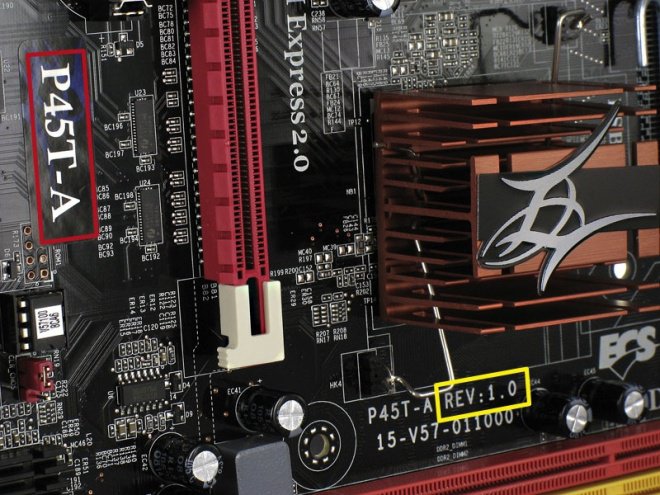
संपूर्ण मॉडेलचे नाव – जसे की एमएसआय झेड 170 ए गेमिंग प्रो – सहसा बोर्डवरच कुठेतरी आढळते. हे महत्वाचे आहे कारण सामान्यत: बारीक भिन्न आवृत्त्या असतात आणि प्रत्येकाची स्वतःची वैयक्तिक बायो असू शकते. शिवाय, आपण पुनरावृत्ती क्रमांक लक्षात घ्यावा – उदाहरणार्थ रेव 1.03 जी बोर्डच्या मागील पुनरावृत्तीसाठी भिन्न बीआयओएस फाईलची आवश्यकता असू शकते.
आपण लॅपटॉप अद्यतनित करत असल्यास, आपल्याला फक्त लॅपटॉपचे मेक आणि अचूक मॉडेल शोधणे आवश्यक आहे आणि निर्मात्याच्या वेबसाइटवर जा.
एकतर प्रकरणात, आपण समर्थन किंवा डाउनलोड विभाग शोधला पाहिजे आणि बीआयओएस किंवा फर्मवेअर शोधावे आणि आपण योग्य फाईल डाउनलोड करीत असल्याचे सुनिश्चित करा.
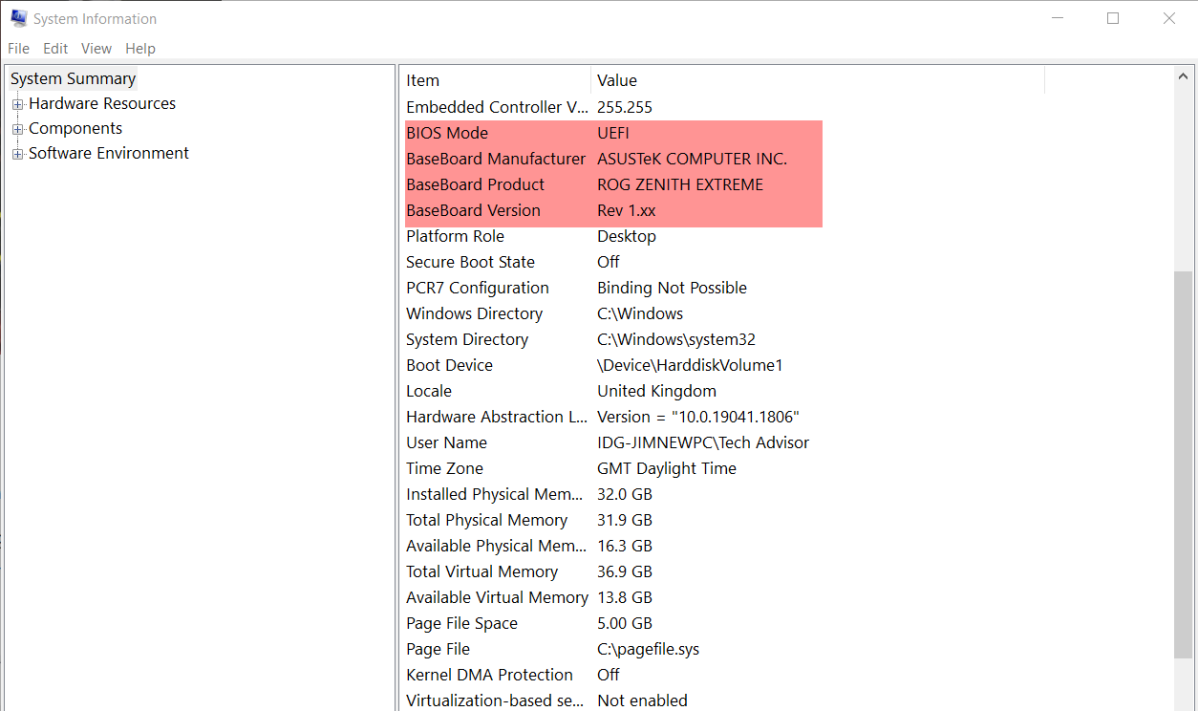
आपल्याकडे कोणता मदरबोर्ड आहे आणि कोणती बीआयओएस आवृत्ती स्थापित केली आहे हे शोधण्याचा एक मार्ग म्हणजे विंडोज सिस्टम माहिती वापरणे.
रन कमांड प्रॉम्प्ट आणण्यासाठी विंडोज की+ आर दाबून ठेवा आणि बॉक्समध्ये एमएसआयएनएफओ 32 टाइप करा आणि ओके दाबा.
सिस्टम माहिती विंडो खाली दर्शविल्याप्रमाणे दिसेल. सिस्टम सारांश अंतर्गत, बेसबोर्ड निर्माता, उत्पादन आणि बीआयओएस आवृत्ती/तारीख पहा.
कधीकधी, या प्रकरणात, अचूक आवृत्ती दर्शविली जात नाही, म्हणून आवृत्ती तपासण्यासाठी आपल्याला रीबूट करणे आणि बायोसमध्येच जाण्याची आवश्यकता आहे.
जर आपला मदरबोर्ड वारसा किंवा यूईएफआय वर सेट केला असेल तर आपण ‘बायोस मोड’ अंतर्गत देखील पाहू शकता. तद्वतच, आधुनिक मशीनसाठी ते यूईएफआय असावे.
जिम मार्टिन / फाउंड्री
एकदा आपल्याला कोणत्या बायोस फाईलची आवश्यकता आहे हे आपल्याला माहित झाल्यावर आणि निर्मात्याच्या वेबसाइटवरून योग्य फाइल डाउनलोड केली आहे, आपल्या बायोससाठी अचूक अद्यतनित करण्याच्या प्रक्रियेबद्दल – डाउनलोडमध्ये किंवा निर्मात्याच्या वेबसाइटवरच असलेल्या कोणत्याही सूचना वाचण्यास योग्य आहे. ते बदलतात आणि अद्यतन प्रक्रिया सुरू करण्यापूर्वी आपल्याला काही गोष्टी कॉन्फिगर करण्याची आवश्यकता असू शकते, जसे की सुरक्षित बूट मोड आणि फास्ट बूट मोड अक्षम करणे.
बर्याच वेळा, आपल्याला फक्त झिप फाइलमधून फायली काढण्याची आणि त्या यूएसबी ड्राइव्हवर कॉपी करण्याची आवश्यकता आहे.
मी विंडोज 10 मधील BIOS अद्यतनित करू शकतो??
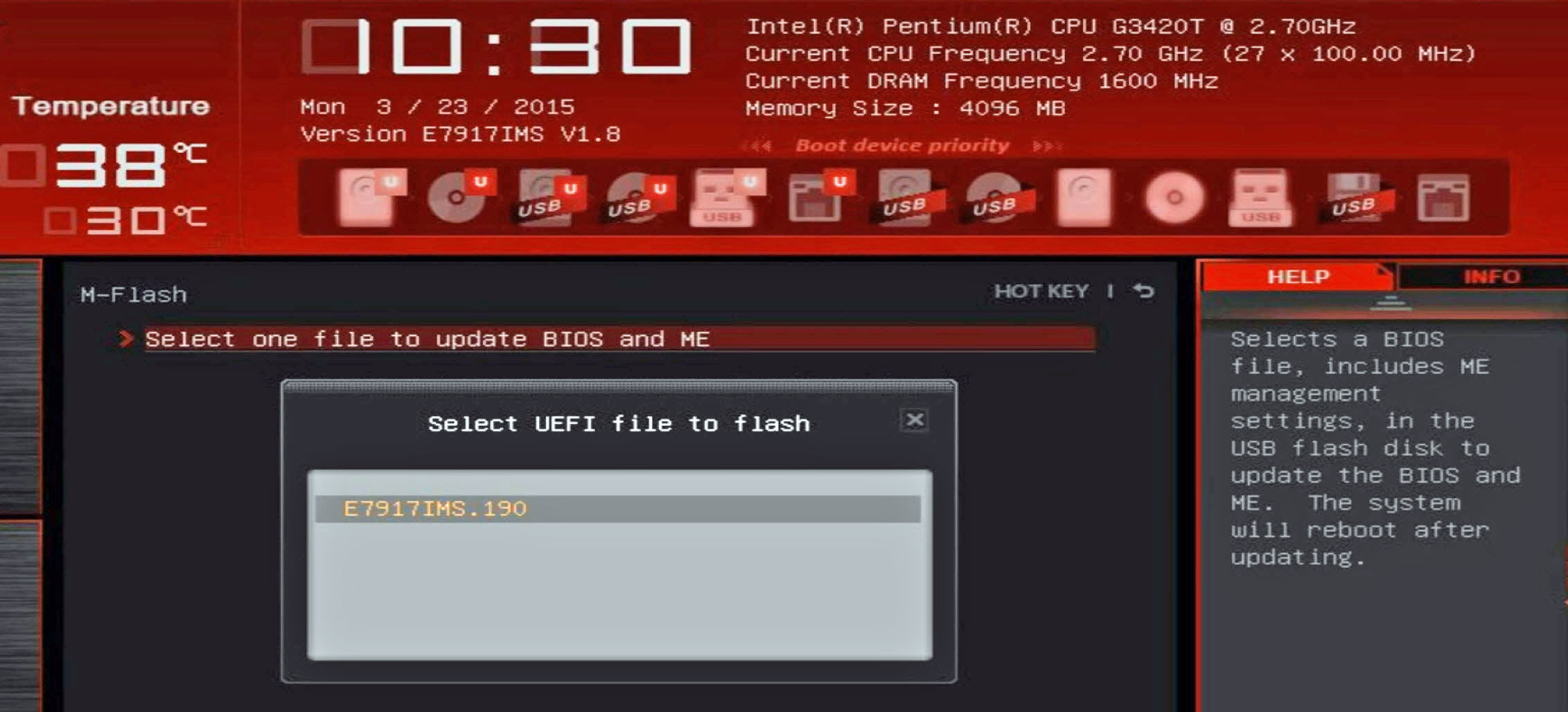
बर्याच मदरबोर्डसाठी आपण विंडोज 10 वरून अद्यतनित करू शकत नाही. आपल्याला रीबूट करणे आणि बायोस प्रविष्ट करणे आवश्यक आहे आणि “ईझेड फ्लॅश” “एम फ्लॅश” किंवा “क्यू फ्लॅश” सारख्या पर्यायासाठी मेनू शोधणे आवश्यक आहे. आपल्या यूएसबी ड्राइव्हमधून बीआयओएस फाइल निवडण्यासाठी फक्त ऑन-स्क्रीन सूचनांचे अनुसरण करा.
आपण बीआयओमध्ये प्रवेश करू शकत नसल्यास, येथे काही अतिरिक्त टिप्स आहेत, विशेषत: जर आपला मदरबोर्ड त्याऐवजी यूईएफआय वापरत असेल तर.
तथापि, आपल्याला असे आढळेल की आपला मदरबोर्ड किंवा लॅपटॉप निर्माता करते बीआयओएस अद्यतनित करण्यासाठी विंडोज अॅप ऑफर करा. डेलसह काही लॅपटॉप निर्मात्यांनी त्यांच्या मुख्य सॉफ्टवेअर अपडेटर युटिलिटीमध्ये बीआयओएस अद्यतनांचा समावेश केला असेल, अशा परिस्थितीत आपल्याला ते चालवावे लागेल.
अद्यतनित करण्यापूर्वी आपल्या सध्याच्या BIOS चा बॅकअप घेण्याचा पर्याय आपल्याला दिसत असल्यास, ते करा. “वर्तमान बायोस डेटा जतन करा” च्या धर्तीवर प्रविष्टी पहा आणि त्यात संचयित करण्यासाठी एक फोल्डर निवडा.
BIOS अद्यतनित करण्यासाठी अॅपमधील सूचनांचे अनुसरण करा. आपण आधीपासून डाउनलोड केलेल्या BIOS फाईलकडे आपल्याला सूचित करावे लागेल किंवा कदाचित इंटरनेटवरून नवीनतम आवृत्ती स्वयंचलितपणे मिळविण्यात सक्षम असेल.
अद्यतनाची प्रगती दर्शविली जावी आणि एकदा पूर्ण झाल्यावर बदल प्रभावी होण्यासाठी आपण आपल्या पीसीला रीबूट करू शकता किंवा नसेल.
BIOS सेटिंग्ज तपासा
एकदा फ्लॅशिंग टूलने यशस्वीरित्या अद्यतनित केले की आपण आपला पीसी किंवा लॅपटॉप त्वरित रीस्टार्ट करू शकता आणि नवीन बायोससह कार्य पुन्हा सुरू करू शकता. तथापि, आम्ही प्रथम काही गोष्टी तपासण्याची शिफारस करतो.
बूट अप दरम्यान योग्य की वापरुन बायोस प्रविष्ट करा. तारीख आणि वेळ योग्य असल्याचे सुनिश्चित करण्यासाठी मुख्य सेटिंग्ज तपासा, बूट ऑर्डर (i.ई. विंडोज इन्स्टॉलेशनसाठी प्रथम कोणती हार्ड ड्राइव्ह तपासली जाते) आणि बाकीचे सर्व काही योग्य दिसत असल्याचे सुनिश्चित करा. जोपर्यंत आपल्याला कोणतीही समस्या येत नाही तोपर्यंत प्रगत सेटिंग्जबद्दल जास्त काळजी करू नका. आपण आपल्या मागील बीआयओएस सेटिंग्जची नोंद केली असल्यास किंवा ते काय असावे हे माहित असल्यास – जसे की सीपीयू आणि मेमरी फ्रिक्वेन्सी, त्यानुसार त्यांना कॉन्फिगर करा. पुन्हा बाहेर येण्यापूर्वी आपले बदल जतन करण्याचे सुनिश्चित करा.
संबंधित कथा
- आपला PC किंवा लॅपटॉपची सेटिंग्ज बदलण्यासाठी BIOS कसे प्रविष्ट करावे
- आपला रॅम ऑप्टिमाइझ कसा करावा
- हार्ड ड्राइव्ह किंवा एसएसडी कसे पुसून टाकावे