
गेम होर्डर होऊ नका. आपली स्टीम लायब्ररी मित्रांसह सामायिक करा – सीएनईटी, स्टीमवर गेम कसे सामायिक करावे | डब्ल्यूईपीसी 2023 मार्गदर्शक
स्टीमवर गेम कसे सामायिक करावे
स्टीमवरील अगं आपल्या वापरकर्त्यास जितके चांगले आहे तितके चांगले बनवण्याच्या नवीन मार्गांचा विचार करत असतात. हे गेममध्ये बगचे निराकरण करू शकते किंवा आपले जीवन सुलभ करण्यासाठी नवीन स्टीम वैशिष्ट्ये देऊ शकते. अंतिम वापरकर्त्याच्या अनुभवाकडे नवीनतम पाऊल म्हणजे स्टीम फॅमिली सामायिकरण सुविधा.
गेम होर्डर होऊ नका. आपली स्टीम लायब्ररी मित्रांसह सामायिक करा
स्टीमची फॅमिली लायब्ररी सामायिकरण आपल्याला आपले सर्व गेम इतर लोकांसह विशिष्ट डिव्हाइसवर सामायिक करण्याची संधी देते.
शेल्बी ब्राउन संपादक II
शेल्बी ब्राउन (ती/तिची/तिची) सीएनईटीच्या सेवा कार्यसंघाची संपादक आहे. तिने अॅप्स, ऑपरेटिंग सिस्टम आणि डिव्हाइस तसेच मोबाइल गेमिंग आणि Apple पल आर्केड न्यूजसाठी टिपा आणि युक्त्या कव्हर केल्या आहेत. शेल्बी टेक टिप्स कव्हरेजची देखरेख देखील करते. सीएनईटीमध्ये सामील होण्यापूर्वी, तिने डाउनलोडसाठी अॅप न्यूज कव्हर केले.कॉम आणि लुईसविलेसाठी फ्रीलांसर म्हणून काम केले.कॉम.
- तिला २०१ 2016 मध्ये लुईसविले विद्यापीठाच्या संप्रेषण विभागाकडून रेनाऊ लेखन शिष्यवृत्ती मिळाली.
4 मे, 2023 7:00 ए.मी. पीटी
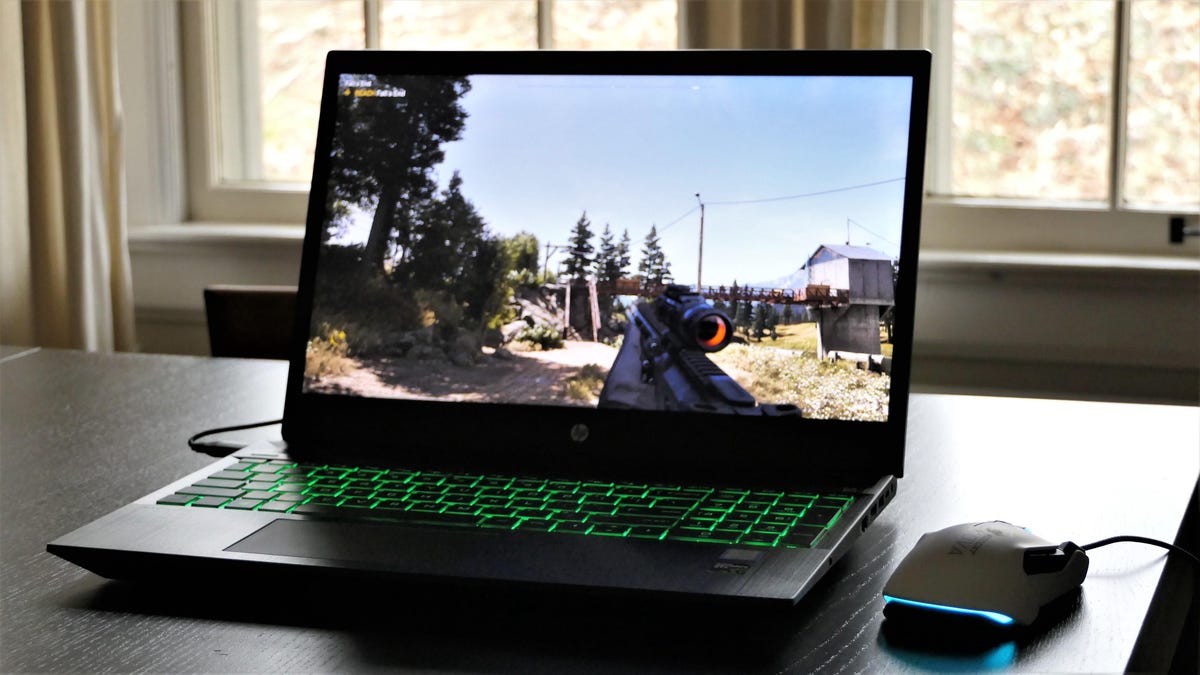
त्याच्या नॉन-स्ट्रिंग-संलग्न दृष्टिकोन आणि वारंवार विक्रीसह, स्टीम-वाल्वची डिजिटल गेमिंग वितरण सेवा-गेमर्सना मोठ्या प्रमाणात गेमिंग लायब्ररी तयार करणे सुलभ करते. गेम सबस्क्रिप्शन सर्व्हिसेसच्या विपरीत (जसे की एक्सबॉक्स गेम पास, Apple पल आर्केड किंवा गूगल प्ले पास), आपण मासिक वचनबद्धतेशिवाय स्टीमवर वैयक्तिक गेम खरेदी करू शकता.
आणखी एक पर्क? स्टीम फॅमिली सामायिकरण आपल्याला आपली गेम लायब्ररी इतरांसह सामायिक करू देते. जरी हे वैशिष्ट्य पालकांना त्यांच्या मुलांचे वितरण आणि त्यांचे निरीक्षण करण्यास मदत करण्याच्या उद्देशाने आहे, तरीही हे आपल्याला आपल्या मित्रांना गेम देण्यास देखील देते. आपली स्टीम लायब्ररी कशी सामायिक करावी याबद्दल एक चरण-दर-चरण मार्गदर्शक येथे आहे.
स्टीम गार्डसह आपले खाते कसे संरक्षित करावे
आपल्या गेम लायब्ररीचे रक्षण करणे आपले सर्वोच्च प्राधान्य असावे. अशाप्रकारे, आपण आपले खाते सामायिक केले तरीही, सर्व काही अद्याप संरक्षित केले जाईल आणि आपल्या नियंत्रणाखाली असेल. ते करण्यासाठी, आपल्याला स्टीम गार्ड सक्षम करणे आवश्यक आहे. स्टीम गार्ड – जे चालू करण्यास मोकळे आहे – अतिरिक्त स्तराची सुरक्षा प्रदान करते जी आपल्या खात्याचे अनधिकृत प्रवेशापासून संरक्षण करते.
डेस्कटॉप अॅपसह किंवा ब्राउझरमध्ये आपल्या खात्यावर स्टीम गार्ड कसे सक्षम करावे ते येथे आहे:
1. स्टीमच्या मुख्यपृष्ठावर जा आणि आपण लॉग इन केले असल्याचे सुनिश्चित करा.
2. वरच्या उजव्या कोपर्यात, आपल्या क्लिक करा वापरकर्तानाव.
3. ड्रॉप-डाउन मेनूमध्ये क्लिक करा खाते तपशील.
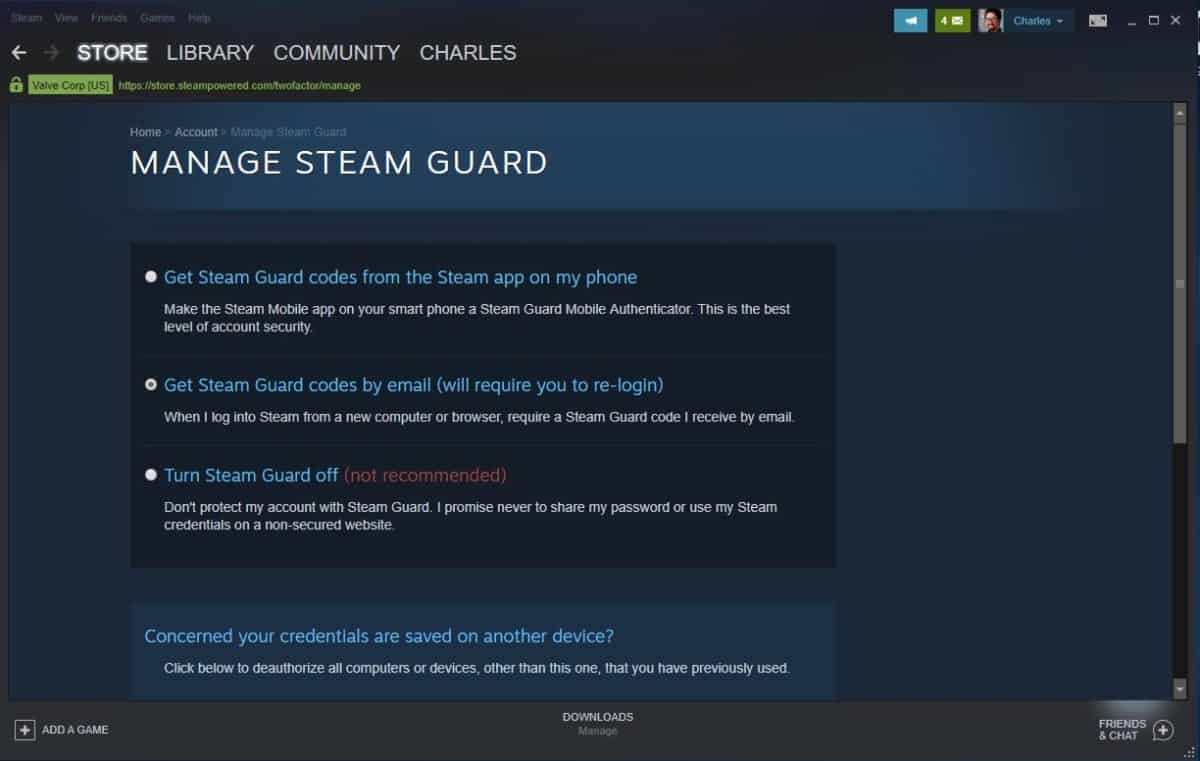
4. खाते सुरक्षा वर खाली स्क्रोल करा आणि क्लिक करा स्टीम गार्ड व्यवस्थापित करा.
तिथून, आपण आपल्या फोनवर किंवा ईमेलवर स्टीम गार्ड कोड पाठविणे दरम्यान निवडू शकता किंवा आपण स्टीम गार्ड पूर्णपणे बंद करू शकता. आपण सध्या वापरत असलेल्या व्यतिरिक्त इतर सर्व संगणक किंवा डिव्हाइसचे वर्णन करण्याचा पर्याय देखील आपल्याला दिसेल ज्याने कदाचित आपली लॉगिन माहिती जतन केली असेल. स्टीम द्वि-घटक प्रमाणीकरणाचा एक प्रकार म्हणून आपल्या फोनवर गार्ड कोड पाठविण्याची शिफारस करतो.
आपली स्टीम गेम लायब्ररी कशी सामायिक करावी
प्रारंभ करण्यासाठी आपल्या स्टीम खात्यासह आपल्या कुटुंबातील सदस्यावर किंवा मित्राच्या संगणकावर लॉग इन करा. आपण आपल्या अॅपवरून हे करू शकता, हे कसे येथे आहे:
1. डाव्या कोपर्यात, क्लिक करा स्टीम.
2. निवडा सेटिंग्ज (विंडोजवर) किंवा प्राधान्ये (मॅक वर) ड्रॉप-डाउन मेनूमधून.
3. निवडा कुटुंब साइड मेनूमध्ये
4. म्हणणार्या बॉक्सवर क्लिक करा या संगणकावर लायब्ररी सामायिकरण अधिकृत करा.
हे आपल्याला त्याच संगणकात लॉग इन केलेली कोणतीही खाती अधिकृत करण्याचा पर्याय देते. दुसर्या कोणाकडे नसल्यास, आपल्याला एक संदेश मिळेल “इतर कोणतीही स्थानिक खाती सापडली नाहीत.”हे पूर्ण झाल्यानंतर, आपल्या खात्यातून लॉग आउट करा आणि आपला मित्र किंवा कुटुंबातील सदस्य त्यांच्यात परत लॉग इन करू शकतात. त्यांच्याकडे आता आपल्या लायब्ररीतून निवडलेले गेम डाउनलोड करण्याची आणि स्थापित करण्याची क्षमता असावी.
आपण अधिकृत केलेल्या 10 डिव्हाइसवर आपल्या लायब्ररीमध्ये प्रवेश करू आणि वापरू शकणारे पाच वापरकर्ते निवडू शकता. आपण ब्राउझरमध्ये कौटुंबिक सामायिकरण सेट करू शकत नाही, परंतु आपल्या स्टीम लायब्ररीमध्ये कोणती डिव्हाइस आणि खाती प्रवेश करतात हे आपण तपासू शकता. आपण प्रवेश देखील मागे घेऊ शकता.
स्टीम अॅपमध्ये कसे तपासायचे ते येथे आहे:
1. वरच्या उजव्या कोपर्यात, आपले वापरकर्तानाव क्लिक करा.
2. ड्रॉप-डाउन मेनूमध्ये क्लिक करा खाते तपशील.
3. कौटुंबिक सेटिंग्जवर खाली स्क्रोल करा आणि क्लिक करा कौटुंबिक लायब्ररी सामायिकरण व्यवस्थापित करा.
4. कोणतीही खाती किंवा डिव्हाइसमध्ये प्रवेश असल्यास आपण यापुढे इच्छित नसल्यास आपण हे करू शकता रद्द करा क्लिक करा खाली सामायिकरण स्थिती.
एकदा आपण स्टीम साइटवर लॉग इन केल्यावर ब्राउझरमध्ये तपासणी करणे मूलत: समान आहे:
1. स्टीमच्या मुख्यपृष्ठावर जा आणि आपण लॉग इन केले असल्याचे सुनिश्चित करा.
2. वरच्या उजव्या कोपर्यात, आपले वापरकर्तानाव क्लिक करा.
3. ड्रॉप-डाउन मेनूमध्ये क्लिक करा खाते तपशील.
4. कौटुंबिक सेटिंग्जवर खाली स्क्रोल करा आणि क्लिक करा कौटुंबिक लायब्ररी सामायिकरण व्यवस्थापित करा.
5. कोणतीही खाती किंवा डिव्हाइसमध्ये प्रवेश असल्यास आपण यापुढे इच्छित नसल्यास आपण हे करू शकता रद्द करा क्लिक करा खाली सामायिकरण स्थिती.
स्टीम फॅमिली शेअरिंगसह आपली गेमिंग लायब्ररी सामायिक करण्याची साधक
- आपले गेम इतरांसह सामायिक करीत आहे.
- जेव्हा आपले कुटुंब किंवा मित्र आपले खाते आपल्याबरोबर सामायिक करतात तेव्हा गेम्स वापरुन पाहण्यास सक्षम असणे.
- त्यांची लहान मुले खेळू शकतील अशा खेळांवर पालकांचे थोडे अधिक नियंत्रण असू शकते.
- आपल्या लायब्ररीत कोणास प्रवेश आहे हे पाहणे आणि मागे घेणे सोपे आहे.
- आपण वापरकर्त्यास त्वरित पैसे गुंतविल्याशिवाय गेम वापरण्याची संधी मिळवून देते.
स्टीम फॅमिली सामायिकरणासह आपली गेमिंग लायब्ररी सामायिक करण्याचे बाधक
- स्टीमची सामायिकरण वैशिष्ट्ये परिपूर्ण नाहीत.
- केवळ पाच खाती आपल्या गेमिंग लायब्ररीमध्ये 10 भिन्न संगणकांमधून प्रवेश करू शकतात.
- सामायिक लायब्ररीत प्रवेश करण्यासाठी आपल्याला इंटरनेट कनेक्शनची आवश्यकता आहे.
- लायब्ररी केवळ त्यांच्या संपूर्णपणे सामायिक केल्या जाऊ शकतात.
- काही गेम सामायिकरण करण्यास पात्र नाहीत कारण त्यांना सदस्यता आवश्यक आहे.
- सामायिक केलेल्या गेममध्ये केवळ एका व्यक्तीद्वारे प्रवेश केला जाऊ शकतो, जेणेकरून आपण एकत्र सहजपणे गेम खेळू शकणार नाही.
- खातेदारांना त्यांच्या खेळांमध्ये प्राधान्य दिले जाते. जर आपण एखादा गेम खेळणे सुरू केले तर दुसरा माणूस आधीच खेळत असेल तर त्यांच्याकडे गेम खरेदी करण्याचा किंवा सत्र संपविण्याचा पर्याय असेल.
स्टीमवर गेम कसे सामायिक करावे

स्टीमवरील अगं आपल्या वापरकर्त्यास जितके चांगले आहे तितके चांगले बनवण्याच्या नवीन मार्गांचा विचार करत असतात. हे गेममध्ये बगचे निराकरण करू शकते किंवा आपले जीवन सुलभ करण्यासाठी नवीन स्टीम वैशिष्ट्ये देऊ शकते. अंतिम वापरकर्त्याच्या अनुभवाकडे नवीनतम पाऊल म्हणजे स्टीम फॅमिली सामायिकरण सुविधा.
स्टीमला हे समजले आहे की प्रत्येकजण उपलब्ध असलेल्या नवीनतम गेमवर हात मिळवू शकत नाही. त्या कारणास्तव, स्टीमने असे एक वैशिष्ट्य डिझाइन करण्याचे ठरविले जे वापरकर्त्यांना त्यांचे गेम जवळच्या मित्रांसह आणि कुटूंबासह सामायिक करण्यास अनुमती देईल. तथापि, हे त्याच्या मर्यादांसह येते.
हे वैशिष्ट्य काय करू शकत नाही हे स्पष्ट करण्यापूर्वी, प्रथम आपले गेम कसे सामायिक करावे आणि आपण काय करू शकता हे दर्शवू द्या.

स्टीम फॅमिली सामायिकरणासाठी आपला पीसी अधिकृत करा
एकदा स्टीम गार्ड सक्षम झाल्यानंतर, पुढील चरण म्हणजे आपल्या कुटुंबातील सदस्यांची खाती अधिकृत करणे. आपल्या निवडलेल्या गेम्सच्या सामायिकरणास परवानगी देण्यासाठी या चरणात आवश्यक आहे.
पुढील चरणात आपले स्टीम खाते आपल्या कुटुंबातील सदस्यावर किंवा मित्राच्या पीसीवर लॉग इन करणे आवश्यक आहे. एकदा आपण स्टीम सुरक्षा प्रश्न लॉग इन केले आणि उत्तीर्ण केले की आपण त्यांचे पीसी अधिकृत करण्यासाठी पुढील चरणांचे अनुसरण करू शकता.
सेटिंग्ज विंडोमधून, “निवडाकुटुंब”टॅब. एकदा कौटुंबिक टॅबच्या आत, “शोधाकौटुंबिक लायब्ररी सामायिकरण ” विभाग. या विभागाच्या खाली, आपण लेबल केलेले टिकबॉक्स पहावे “या संगणकावर लायब्ररी सामायिकरण अधिकृत करा”, ते निवडा.
या टप्प्यावर, आपल्याला वापरकर्त्यांची यादी दिसेल जी गेम सामायिकरणासाठी अधिकृत केली जाऊ शकते.
आपण त्या संगणकावर सामायिक करू इच्छित असलेल्या वापरकर्त्यास निवडा. एकदा आपण वापरकर्त्याची निवड केली की ओके क्लिक करा.

सामायिक गेम्समध्ये प्रवेश करण्यासाठी चरण
या चरण सामायिक करण्यासाठी शोधत असलेल्या वापरकर्त्याद्वारे आवश्यक आहेत.
एक सामायिक खेळ सुरू करा
आपल्या स्टीमवर लॉग इन करून प्रारंभ करा आणि स्टीम गार्ड सक्षम केले आहे याची खात्री करुन घ्या. वरील चरणांचे अनुसरण करा.
एकदा हे पूर्ण झाल्यावर, अधिकृतता प्रक्रिया कार्य केल्यास, आपल्या लायब्ररीमधील गेम्सची यादी आपण सामायिक केली पाहिजे जी सामायिकरण स्टीम खात्यातून जोडली गेली आहे. नवीन गेमपैकी एक निवडा आणि “क्लिक करा”खेळा ”.

प्रवेश विनंती
आपल्याला पॉप-अप विंडोसह स्वागत केले पाहिजे जे असे काहीतरी दिसेल:
त्यानंतर स्टीम तुम्हाला एकतर विचारेल “विनंती प्रवेश ” किंवा “गेम खरेदी करा”. या परिस्थितीत आम्ही प्रवेशाची विनंती करू.

पीसी नावाची पुष्टी करा
आपण प्रवेशाची विनंती केल्यानंतर, स्टीम आपल्याला पीसीएस नावाची पुष्टी करण्यास आणि विनंती पाठविण्यास सांगेल. पीसीएस नावाची पुष्टी करा आणि “क्लिक कराविनंती पाठवा”.
पाठवा विनंती क्लिक करून, आपण सामायिकरण स्टीम खात्यावर ईमेल पाठवत आहात की तो गेम सामायिक करण्यासाठी त्यांची परवानगी विचारत आहे. सामायिकर म्हणून, आपल्याला आपल्या ईमेलद्वारे ऑफर स्वीकारावी लागेल. एकदा स्वीकारल्यानंतर, आपण त्या व्यक्तीस तो गेम वापरण्याची आणि सामायिक करण्यास परवानगी दिली आहे, प्रक्रिया पूर्ण झाली आहे.

पुढील चरण
आपल्या जवळच्या मित्रांसह आणि कुटूंबासह स्टीमवर आपले गेम कसे सामायिक करावे याबद्दल हे संपूर्ण मार्गदर्शक आहे. आपण इतर कोणतेही गेम सामायिक करू इच्छित असल्यास, आपल्याला फक्त चरण 3 प्रक्रिया पुन्हा पुन्हा करावी लागेल.
स्टीम फॅमिली सामायिकरण मर्यादा
आता, आम्ही परिचयात नमूद केलेल्या मर्यादांवर चर्चा करूया. प्रथम, हे लक्षात घेण्यासारखे आहे की आपण केवळ पाच पर्यंत भिन्न संगणक आणि दहा वापरकर्त्यांसह सामायिक करू शकता. स्टीमला परवानगी देणारी वापरकर्त्यांची जास्तीत जास्त रक्कम आहे. दुसरे म्हणजे आणि महत्त्वाचे म्हणजे, फक्त एकच व्यक्ती एकाच वेळी गेम खेळू शकते. दुर्दैवाने, आपण एकाच वेळी खेळू शकत नाही आणि आपल्याला खेळायचे असल्यास, आपल्याला शेअरर्सवर प्राधान्य असेल.
स्टीम फॅमिली सामायिकरणाचे फायदे
स्टीम फॅमिली सामायिकरण सुविधेचे बरेच स्पष्ट फायदे आहेत. सर्वात स्पष्ट म्हणजे स्वत: साठी गेम खरेदी न करता मित्र आणि कुटूंबासह गेम सामायिक करण्याची क्षमता असणे. आपण कोणत्याही वेळी जास्तीत जास्त 10 डिव्हाइस सामायिक करू शकता.
आपण यापुढे खेळत नाही अशा काही जुन्या गेमचा पुन्हा वापर करण्याचा हा एक चांगला मार्ग आहे.
वापरकर्ते डीआउटोरायझिंग
जर कोणत्याही कारणास्तव, आपल्याला असे वाटते की सामायिकरने तेथे विशेषाधिकार सामायिक केल्यासारखे, आपण त्यांना सहजपणे सांगू शकता. पुन्हा आपल्या स्टीम सेटिंग्जमध्ये जाऊन हे करा. कौटुंबिक टॅबवर जा आणि “निवडा”दुसरा संगणक व्यवस्थापित करा“. या विभागात, स्टीम आपल्याला संगणक आणि वापरकर्त्यांशी संबंध सामायिक करीत असलेल्या वापरकर्त्यांना अनुमती देईल.
आपल्याकडे स्टीम सामायिकरण प्रक्रियेसंदर्भात काही प्रश्न असल्यास, खाली टिप्पण्या विभागात आम्हाला एक प्रश्न मोकळा करा आणि आम्ही शक्य तितक्या लवकर आपल्याकडे परत येऊ. ही एक अगदी सरळ फॉरवर्ड प्रक्रिया आहे आणि आमच्या मार्गदर्शकाचे अनुसरण करून सहजपणे साध्य केली जाते!
स्टीम गेम सामायिक सामान्य प्रश्न
आपण स्टीमवर गेम सामायिक करू शकता आणि एकाच वेळी खेळू शकता?
होय, स्टीमवर गेम सामायिक करणे आणि त्याच वेळी प्ले करणे शक्य आहे. तथापि, जेव्हा गेम सामायिक करण्याची वेळ येते तेव्हा स्टीमद्वारे काही मर्यादा ठेवल्या जातात.
आपल्याकडे असा एखादा खेळ असल्यास आपण दोघेही सामायिक करा आणि एकाच वेळी खेळू इच्छित असाल तर आपल्यातील एकाला ऑफलाइन दिसणे आवश्यक आहे. कारण असे आहे की दोन्ही लोक ऑनलाइन असू शकत नाहीत आणि गेमप्लेचा समान गेम खेळत नाही आणि एकमेकांना हस्तक्षेप करेल आणि गेम योग्यरित्या धावण्यास सक्षम होणार नाही.
हे आदर्श नसले तरी, ते समान खाते वापरताना दोन लोकांना एकाच वेळी समान गेम खेळण्याची परवानगी देईल. दोन स्वतंत्र खाती असणे आणि खेळासाठी दोनदा पैसे देणे आवश्यक आहे.
आपण हा गेम एकत्र एकत्र खेळण्याचा विचार करीत असल्यास, नंतर स्वतंत्र खात्यांवर गेम असणे आपल्यासाठी अधिक योग्य पर्याय असेल. या व्यतिरिक्त, गेम ऑफलाइन खेळताना, आपण आपला गेम क्लाऊडवर जतन करण्यापासून अक्षम करतो जसे आपण ऑनलाइन असाल तर, ही एक अतिरिक्त समस्या देखील असू शकते.
एखाद्या खेळाला खेळण्यासाठी एखाद्या खेळाडूला ऑनलाइन असणे आवश्यक असल्यास, ऑफलाइन मोड देखील शक्य होणार नाही.
जेव्हा सर्वसाधारणपणे गेम सामायिक करण्याची वेळ येते तेव्हा स्टीमद्वारे हे शक्य होते. कौटुंबिक लायब्ररी प्रत्येकास लायब्ररीमध्ये गेम खेळण्याची परवानगी देते. या व्यतिरिक्त, एक अतिथी खेळाडू देखील गेममध्ये प्रवेश करण्यास सक्षम आहे.
प्रवेशासह प्रत्येकाचे स्वतःचे स्वतंत्र खाते असल्याने, प्रत्येक व्यक्तीची प्रगती स्वतंत्रपणे ट्रॅक केली जाऊ शकते.
आपण स्टीमवर गेम हस्तांतरित करू शकता??
स्टीमवर गेम हस्तांतरित करणे शक्य आहे. आपण नवीन संगणक विकत घेतल्यास आणि आपला सर्व डेटा आणि गेम हस्तांतरित करू इच्छित असल्यास ही चांगली बातमी आहे. आपण स्थानिक फायलींमध्ये गेम जोडू शकता आणि नंतर आपण फोल्डर्सभोवती हलवू शकता.
तथापि, आपण स्टीम वरून दुसर्या स्वतंत्र खात्यात गेम हस्तांतरित करण्याचा विचार करीत असाल तर हे शक्य नाही. आपण आपल्या जुन्या खात्यापेक्षा पूर्णपणे वेगळे असलेले एखादे नवीन खाते तयार केल्यास आपण खरेदी केलेल्या कोणत्याही गेममध्ये प्रवेश करण्यास आपण सक्षम होणार नाही. आपली प्रगती गमावली जाईल आणि आपल्याला आपले गेम पुन्हा खरेदी करण्याची आवश्यकता असेल.
हे आदर्श नसले तरी हे समजण्यासारखे आहे कारण यामुळे लोकांना गेमसाठी पैसे देण्यापासून प्रतिबंधित करते. तथापि, आपण कौटुंबिक सामायिकरण सेट केल्यास. एकापेक्षा जास्त व्यक्ती गेममध्ये प्रवेश करण्यास सक्षम असेल आणि ती प्ले करण्यास आणि त्यांची स्वतःची प्रगती जतन करण्यास सक्षम असेल.
अंतिम विचार
तेथे आपल्याकडे आहे, स्टीमवर गेम कसे सामायिक करावे याबद्दल आमचे सर्वसमावेशक मार्गदर्शक.
स्टीम ही एक कंपनी आहे जी दिवसेंदिवस वाढत आहे आणि यासारख्या वैशिष्ट्यांमुळे केवळ त्यांच्या आवडीचा घटक वाढतो.
आशा आहे की, या मार्गदर्शकाने आपल्याला सामायिकरण प्रक्रिया समजण्यास मदत केली, जर ती केली नाही तर आम्हाला एक टिप्पणी सोडण्यास मोकळ्या मनाने आणि आम्ही शक्य तितक्या लवकर प्रत्युत्तर देऊ.
डब्ल्यूईपीसी वाचक-समर्थित आहे. जेव्हा आपण आमच्या साइटवरील दुव्यांद्वारे खरेदी करता तेव्हा आम्ही संलग्न कमिशन मिळवू शकतो. अधिक जाणून घ्या
डब्ल्यूईपीसीचे ध्येय टेक मधील सर्वात विश्वासार्ह साइट असणे आहे. आमची संपादकीय सामग्री 100% स्वतंत्र आहे आणि आम्ही काय विचार करतो ते सांगण्यापूर्वी आम्ही कठोर चाचणी प्रक्रियेद्वारे आम्ही पुनरावलोकन करतो. आम्ही स्वत: चा वापर करणार नाही अशा कोणत्याही गोष्टीची आम्ही शिफारस करणार नाही. पुढे वाचा
स्टीमवर गेम कसे सामायिक करावे

आपण आपल्या मित्रांसह आणि कुटुंबातील सदस्यांसह स्टीमवर खरेदी केलेले गेम सामायिक करणे शक्य आहे. स्टीम फॅमिली सामायिकरण वैशिष्ट्यासह स्टीमवर गेम कसे सामायिक करावे ते शिका.
टीपः या लेखातील सूचना विंडोज, मॅक आणि लिनक्ससाठी स्टीम क्लायंटला लागू करा.
स्टीम गेम्स कसे सामायिक करावे
स्टीमवर गेम सामायिक करणे प्रारंभ करण्यासाठी:
- ज्या संगणकावर आपण आपले गेम सामायिक करू इच्छिता अशा संगणकावर स्टीम क्लायंट उघडा, आपल्या स्टीम खात्यात लॉग इन करा, नंतर स्टीम> सेटिंग्जवर जा.

- सेटिंग्ज विंडोमध्ये फॅमिली टॅब निवडा.
- या संगणक चेक बॉक्सवर अधिकृत लायब्ररी सामायिकरण निवडा.
- आपण आपले गेम सामायिक करू इच्छित खाती निवडा. आपण एकावेळी दहा पर्यंत दहा डिव्हाइस आणि पाच खात्यांसह आपली लायब्ररी सामायिक करू शकता. इतर वापरकर्त्यांना स्टीमवर आपला मित्र बनण्याची गरज नाही. टीपः सामायिकरण थांबविण्यासाठी, आपल्या गेममध्ये प्रवेश करण्यापासून कोणत्याही संगणक किंवा खात्यात डीओटोरिझ करण्यासाठी इतर संगणक व्यवस्थापित करा निवडा.
- एकदा सक्षम झाल्यानंतर, आपण आपल्या लायब्ररीत आपल्या मित्रांचे आणि कुटुंबाचे खेळ पहाल. त्याच वेळी, ते आपल्या लायब्ररीत आपले गेम पाहतील. टीपः आपण आपल्या लायब्ररीत न जोडलेले स्टीम गेम विकणे देखील शक्य आहे.


 टीपः आपण आपल्या लायब्ररीत न जोडलेले स्टीम गेम विकणे देखील शक्य आहे.
डाउनलोड करण्यायोग्य सामग्री (डीएलसी) आवश्यक असलेले गेम
जेव्हा दुसरा वापरकर्ता आपल्या डीएलसीमध्ये प्रवेश आवश्यक असलेल्या आपल्या गेमपैकी एक खेळतो, तेव्हा स्टीमला बेस गेमचा मालक नसल्यासच त्यांना प्रवेश मिळतो. त्यांच्या मालकीच्या नसलेल्या कोणत्याही खेळासाठी खेळाडू डीएलसी खरेदी करू शकत नाहीत.
खेळताना खेळाडू गेममध्ये खरेदी, व्यापार आणि कमाई मिळवू शकतात. तथापि, या गेममधील खरेदी ही वस्तू खरेदी केलेल्या किंवा ताब्यात घेतलेल्या खात्याची मालमत्ता राहिली आहे. मिळविलेल्या वस्तू खाती दरम्यान सामायिक केल्या जाऊ शकत नाहीत.
खेळामध्ये प्रवेशाची विनंती करणे: एका वेळी एक लायब्ररी
आपण दुसर्याच्या लायब्ररीत गेम खेळू इच्छित असल्यास, गेम निवडा आणि प्रवेश विनंती करण्यासाठी प्ले निवडा. स्टीम गेमच्या मालकाला एक ईमेल पाठवते ज्यामध्ये त्यांनी अनुसरण करणे आवश्यक आहे.

आपण सामायिकरण सक्रिय केल्यानंतर, आपली लायब्ररी एका वेळी फक्त एका वापरकर्त्याद्वारे खेळली जाऊ शकते. हा नंबर आपल्याला मालक म्हणून समाविष्ट करतो. आपल्या लायब्ररीतून गेम घेणार्या कोणालाही आपल्याकडे नेहमीच प्राधान्य असते. आपण खेळण्यास तयार असताना आपला एखादा गेम वापरात असल्यास, दुसर्या खेळाडूला एकतर गेम सोडण्यासाठी किंवा खरेदी करण्यासाठी चेतावणी संदेश प्राप्त होतो.
टीपः आपण आपले स्टीम गेम्स दुसर्या ड्राईव्हवर हलविले किंवा आपले स्टीम गेम्स विस्थापित केले तरीही इतर वापरकर्ते आपल्या लायब्ररीमध्ये प्रवेश करू शकतात.
कौटुंबिक सामायिकरण मर्यादा
प्रत्येक खेळाडू त्यांच्या स्वत: च्या स्टीम यशाची कमाई करते आणि प्रत्येक खेळाडूची खेळाची प्रगती स्टीम क्लाऊडमध्ये जतन केली जाते. खालील स्टीम गेम कौटुंबिक सामायिकरणासह प्रवेशयोग्य नाहीत:
- खेळण्यासाठी सदस्यता आवश्यक आहे किंवा अतिरिक्त तृतीय-पक्षाची की किंवा खाते आवश्यक आहे.
- ज्या गेमसाठी विशेष डाउनलोड करण्यायोग्य सामग्री (डीएलसी) आणि विनामूल्य-प्ले गेम्स आवश्यक आहेत.
व्हॉल्व्ह अँटी-चेट (व्हीएसी) ही एक स्वयंचलित प्रणाली आहे जी संगणकावर स्थापित केलेली फसवणूक शोधण्यासाठी डिझाइन केलेली आहे. आपल्या खात्यात व्हॅक बंदी असल्यास, आपण व्हॅक संरक्षित गेम सामायिक करू शकत नाही.
महत्वाचे: जर एखादा कर्जदार आपल्या सामायिक खेळ खेळत असताना फसवणूक किंवा फसवणूक करताना पकडला असेल तर स्टीम आपल्या कुटुंबास विशेषाधिकार सामायिक करू शकते. आपल्याला चिंता असल्यास स्टीम समर्थनावर संपर्क साधा.