
मिनीक्राफ्ट बेड्रॉक एडिशन (2022), मिनीक्राफ्टमध्ये सानुकूल स्किन्स कसे मिळवायचे: सानुकूल स्किन्स डाउनलोड आणि स्थापित कसे करावे – गेमरेवोल्यूशन
Minecraft: सानुकूल स्किन्स डाउनलोड आणि स्थापित कसे करावे
खेळाडूंनी स्क्रीनच्या मध्यभागी पाहिले पाहिजे, जिथे तेथे “मालकीचे कातडे” विभाग असावा, एक पर्याय म्हणजे एक पूर्णपणे राखाडी, रिक्त त्वचा आहे. त्यांनी हा पर्याय ठोकला पाहिजे, ज्याने स्क्रीनच्या उजव्या बाजूला मजकूर बदलला पाहिजे आणि एक बटण जोडा जे “नवीन त्वचा निवडा.”
मिनीक्राफ्ट बेड्रॉक एडिशनमध्ये सानुकूल स्किन्स कसे मिळवायचे (2022)
मिनीक्राफ्ट त्यांचा अनुभव किती दूर सानुकूलित करू शकतो यासाठी ओळखले जाते: ते पिक्सेलवर सानुकूल स्किन्स खाली तयार करू शकतात आणि गेमचे सर्व पोत आणि ध्वनी पुनर्स्थित करणारे संसाधन पॅक देखील मिळवू शकतात किंवा तयार करतात. हे सानुकूलन जावा आवृत्तीद्वारे उत्तम प्रकारे प्रतिनिधित्व केले आहे.
बेडरोक एडिशन प्लेयर्सना संपूर्ण सानुकूलनाची समान पातळी मिळत नाही, परंतु असे काही मार्ग आहेत की ते जावा संस्करण खेळाडूंप्रमाणेच सानुकूल स्किन्स वापरू शकतात. तथापि, ते केवळ मोबाइल डिव्हाइसवरील प्रतिमांद्वारे किंवा बेडरोकच्या पीसी आवृत्तीद्वारे सानुकूल स्किन्स सेट करू शकतात.
मिनीक्राफ्ट बेड्रॉक एडिशनमध्ये सानुकूल स्किन्स आयात आणि वापरण्यासाठी मार्गदर्शक
1) एक त्वचा डाउनलोड करा किंवा तयार करा
खेळाडूंना पहिली गोष्ट करण्याची आवश्यकता आहे की गेमच्या कोणत्याही लोकप्रिय त्वचा सामायिकरण वेबसाइटवर नेव्हिगेट करा. या उदाहरणासाठी, स्किंडेक्स येथे वापरला गेला. त्यांना वापरण्याची आणि ती डाउनलोड करायची आहे अशी त्वचा शोधली पाहिजे किंवा ते सुरवातीपासूनच त्यांचे स्वतःचे एक तयार करू शकतात.
२) ड्रेसिंग रूममध्ये जा
खेळाडूंना गेम लॉन्च करणे आणि ड्रेसिंग रूममध्ये नेव्हिगेट करणे आवश्यक आहे, कारण ते मेनू आहेत जे त्यांच्या गेममधील त्वचेच्या सानुकूलित करण्यासाठी वापरू शकतात.
3) स्लॉट निवडा
तेथे पाच पर्यंत कॅरेक्टर स्लॉट आहेत ज्यात खेळाडूंमध्ये प्रवेश आहे. ते एकतर विद्यमान त्वचा संपादित करू शकतात किंवा निवड हटवू शकतात आणि नवीन बनवू शकतात.
)) एक वर्ण तयार करा
जर खेळाडूंनी नवीन त्वचा तयार करण्याचा विचार केला असेल तर त्यांना रिकाम्या त्वचेच्या स्लॉटवर “कॅरेक्टर तयार करा” बटण दाबावे लागेल. त्यानंतर त्यांना दुसरा पर्याय निवडण्याची आवश्यकता असेल, जी एक क्लासिक त्वचा आहे – संपूर्ण शरीराची पोत जी पुढे संपादित केली जाऊ शकत नाही. मग प्लेअरने पुन्हा “कॅरेक्टर तयार करा” बटणावर दाबा.
5) मालकीच्या कातडी वापरा
खेळाडूंनी स्क्रीनच्या मध्यभागी पाहिले पाहिजे, जिथे तेथे “मालकीचे कातडे” विभाग असावा, एक पर्याय म्हणजे एक पूर्णपणे राखाडी, रिक्त त्वचा आहे. त्यांनी हा पर्याय ठोकला पाहिजे, ज्याने स्क्रीनच्या उजव्या बाजूला मजकूर बदलला पाहिजे आणि एक बटण जोडा जे “नवीन त्वचा निवडा.”
खेळाडूंनी हे बटण दाबले पाहिजे, जे प्रतिमा फाईलसाठी फाइल नेव्हिगेटर उघडेल.
6) सानुकूल डाउनलोड केलेली त्वचा निवडण्यासाठी फाइल नेव्हिगेटर वापरा
खेळाडूंनी ही फाईल नेव्हिगेटरची सानुकूल-निर्मित किंवा डाउनलोड केलेली त्वचा निवडण्यासाठी वापरली पाहिजे. एकदा फाइल अपलोड झाल्यानंतर, त्यांनी त्वचेचा प्रकार निवडण्यास सूचित केले, एकतर स्लिम किंवा रुंद. एकदा एखादा पर्याय निवडल्यानंतर, पूर्वी रिक्त त्वचेचे पूर्वावलोकन सानुकूल त्वचेवर अद्यतनित केले पाहिजे.
7) मेनूमधून परत
एकदा त्वचा सुसज्ज झाली आणि त्याचे पूर्वावलोकन स्क्रीनच्या उजव्या बाजूला दिसले की खेळाडू फक्त ड्रेसिंग रूम मेनूमधून नेव्हिगेट करू शकतात मुख्य स्क्रीनवर. त्यानंतर ते त्यांच्या सानुकूल त्वचेसह मिनीक्राफ्ट खेळू शकतात.
प्रीक्सिस्टिंग त्वचा सानुकूलित करा
बेड्रॉक प्लेयर्सना अधिक सानुकूलित त्वचा मिळविण्यासाठी एक वेगळा मार्ग देखील आहे. हे पिक्सेलद्वारे पिक्सेल तयार केलेल्या त्वचेची आयात करण्याइतके वैयक्तिकृत नसले तरी, मार्केटप्लेसमध्ये उपलब्ध असलेल्या वस्तूंचा वापर करून खेळाडूंना त्यांचे स्वतःचे वैयक्तिक स्पर्श त्यांच्या वर्णांवर ठेवण्याची परवानगी देते.
1) ड्रेसिंग रूममध्ये जा
मागील पद्धतीप्रमाणेच खेळाडूंना त्यांच्या ड्रेसिंग रूममध्ये जाण्याची आवश्यकता आहे, कारण हे असे स्थान आहे जे कोणत्याही आणि सर्व वर्ण सानुकूलनास अनुमती देते.
२) स्लॉट निवडा
एकदा ड्रेसिंग रूममध्ये, खेळाडूंमध्ये एकूण पाच भिन्न वर्ण स्लॉट असावेत जे ते घेऊ शकतात. त्यांनी रिकाम्या स्लॉट शोधत, किंवा नवीनसाठी जागा तयार करण्यासाठी प्रीक्झिस्टिंग पात्रांपैकी एक हटवावे, त्यांनी सुमारे नेव्हिगेट केले पाहिजे.
3) एक वर्ण तयार करा
एकदा खेळाडूंना वापरण्यासाठी रिक्त स्लॉट उपलब्ध झाल्यावर त्यांनी “कॅरेक्टर तयार करा” बटणावर दाबा पाहिजे. हे त्यांना एक वर्ण तयार करण्यासाठी किंवा क्लासिक त्वचा वापरण्यासाठी प्रॉमप्ट देईल. नंतरचा पर्याय खेळाडूंना सानुकूल आयातित त्वचा किंवा संपूर्ण शरीर बाजाराची त्वचा वापरण्याची परवानगी देईल.
“वर्ण” निवडले असल्याचे सुनिश्चित करा आणि नंतर “कॅरेक्टर तयार करा” बटण दाबा.
4) त्वचा सानुकूलित करा
“कॅरेक्टर तयार करा” बटण दाबल्यानंतर, खेळाडूंना मेनूमध्ये नेव्हिगेट केले जाईल जेथे ते एकतर त्वचा किंवा पोशाख सानुकूलित करू शकतात. प्रत्येक गोष्ट त्यांच्या नवीन प्रकारासाठी पाहिजे आहे हे सुनिश्चित करण्यासाठी त्यांनी प्रत्येक पर्यायातून जावे. एकदा ते पूर्ण झाल्यावर ते फक्त या मेनूमधून परत येऊ शकतात आणि बदल स्वयंचलितपणे जतन केले जातील.
Minecraft: सानुकूल स्किन्स डाउनलोड आणि स्थापित कसे करावे
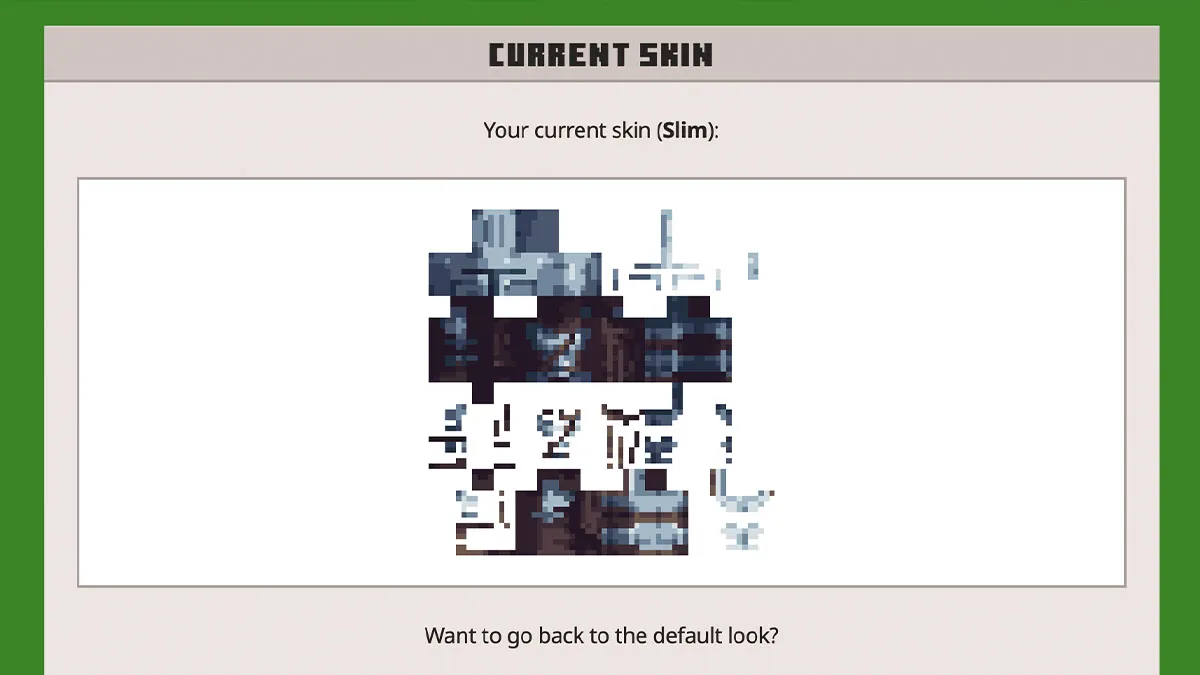
अ Minecraft सानुकूल त्वचा ही फक्त एक लहान पीएनजी फाईल आहे, म्हणून ती सामायिक करणे सोपे आहे आणि आपण त्या सर्व प्रकारच्या ठिकाणांवरून डाउनलोड करू शकता. तथापि, सर्वात लोकप्रिय स्त्रोतांपैकी एक म्हणजे स्किंडेक्स, ज्यात हजारो फायली उपलब्ध आहेत. आपण बेड्रॉक आणि जावा आवृत्तीमध्ये मिनीक्राफ्ट कस्टम स्किन स्थापित करू शकता, परंतु या दोघांसाठी प्रक्रिया वेगळी आहे. प्रत्येक मिनीक्राफ्ट सानुकूल त्वचा डाउनलोड ही एक पीएनजी फाइल आहे, मागील, मागील, डावीकडे, उजवीकडे, वरच्या आणि शरीराच्या आणि बाह्य थराच्या तळाशी. हे ग्राफिक्स संपादक किंवा समर्पित मिनीक्राफ्ट स्किन संपादकात सुधारित करणे सोपे आहे, म्हणून त्वचा स्थापित करण्यापूर्वी आपल्याला पाहिजे असलेले कोणतेही बदल करण्यासाठी वेळ द्या.
मिनीक्राफ्ट बेड्रॉकमध्ये सानुकूल स्किन्स कसे स्थापित करावे
मिनीक्राफ्ट बेड्रॉकमध्ये सानुकूल त्वचा स्थापित करण्यासाठी या चरणांचे अनुसरण करा:
- खेळ सुरू करा.
- खालच्या उजव्या कोपर्यात “प्रोफाइल” निवडा.
- “वर्ण संपादित करा” वर क्लिक करा
- “मालकीच्या” विभागात जाण्यासाठी डावीकडील मेनूवरील दुसरा टॅब निवडा.
- “आयात” वर क्लिक करा
- “नवीन त्वचा निवडा” निवडा
- पॉप अप होणार्या विंडोमध्ये आपल्या संगणकावर डाउनलोड केलेली त्वचा शोधा.
- योग्य त्वचेचा प्रकार निवडा (क्लासिक वि. स्लिम).
आता, आपण ही त्वचा कोणत्याही ठिकाणी मालकीच्या टॅब अंतर्गत निवडू शकता.
मिनीक्राफ्ट जावामध्ये सानुकूल स्किन्स कसे स्थापित करावे
मिनीक्राफ्ट जावामध्ये सानुकूल स्किन्स जोडणे थोडे अधिक क्लिष्ट आहे. आपण वापरू शकता अशा दोन पद्धती आहेत:
- Minecraft लाँचर
- अंतर्जाल शोधक
मिनीक्राफ्ट लाँचरसह त्वचा जोडा.
मिनीक्राफ्ट लाँचरसह सानुकूल त्वचा जोडण्यासाठी:
- कार्यक्रम सुरू करा.
- लाँचरच्या शीर्षस्थानी “स्किन्स” वर जा.
- “नवीन त्वचा” वर क्लिक करा.”
- “स्किन फाईल” अंतर्गत “ब्राउझ करा” निवडा.”
- विंडोमध्ये सानुकूल त्वचा पीएनजी शोधा.
- एकदा ते लोड झाल्यावर त्याचे नाव द्या, योग्य प्लेअर मॉडेल प्रकार निवडा आणि एकतर “सेव्ह” किंवा “सेव्ह आणि वापरा” क्लिक करा.”
आतापासून लाँचरच्या या विभागात आपण आता त्वचा शोधू शकता.
वेब ब्राउझरसह त्वचा जोडा
- अधिकृत वेबसाइटवर जा.
- आपल्या मायक्रोसॉफ्ट खात्यासह लॉग इन करा.
- मिनीक्राफ्ट अंतर्गत माझ्या गेम्स स्क्रीनवर “स्किन बदला” पर्याय निवडा: जावा संस्करण.
- आपल्या मॉडेलसाठी योग्य आकार निवडा.
- खाली स्क्रोल करा आणि “फाइल निवडा” क्लिक करा, त्यानंतर आपली सानुकूल त्वचा पीएनजी निवडा.
जेव्हा आपण जावा संस्करण लॉन्च करता तेव्हा आपण आपली सानुकूल त्वचा परिधान कराल.
जेसन फॉल्कनर इव्हॉल्व्ह मीडियाचे वरिष्ठ एसईओ संपादक आहेत. ठराविक दिवशी, आपण त्याला 190 च्या दशकाच्या उत्तरार्धात/2000 च्या दशकाच्या उत्तरार्धात 4 के आणि 16: 9 गुणोत्तर क्रॅश न करता काम करण्यासाठी कठोरपणे काम करण्याचा प्रयत्न केला आहे.